28. Januar 2026
Pressidium Cookie Consent: das beste kostenlose Cookie-Plugin für WordPress
Das beste Cookie-Plugin für WordPress kostet nichts und unterstützt trotzdem den Google Consent Mode v2. Gemeint ist Pressidium Cookie Consent. Pressidium ist eigentlich ein Hoster, das Plugin ist komplett Open Source und auf GitHub einsehbar. Es baut auf einer JavaScript-Bibliothek in Vanilla JS auf und ist dadurch sehr leichtgewichtig.
In diesem Beitrag zeige ich dir, wie du es einrichtest, wie du Tracking-Scripts erst nach dem Opt-in lädst und wie du den Consent Mode mit dem Google Tag Manager verbindest. Alle Snippets zum Kopieren findest du weiter unten. Die Screenshots stammen aus meinem Video vom Januar 2026; an der Oberfläche kann sich seitdem etwas geändert haben.
Was du vorher wissen solltest
Anders als bei den kommerziellen Plugins, die du jährlich bezahlst, gibt es bei Pressidium keine fertigen Vorlagen für Dienste wie Google Analytics oder das Meta-Pixel. Du kopierst also nicht einfach deine Pixel-ID hinein und der Text ist schon geschrieben. Cookie-Beschreibungen und Texte legst du selbst an. Mit etwas Aufwand, zum Beispiel mit einer KI, die dir sagt, welcher Dienst welche Cookies setzt, ist das aber schnell erledigt.
Dafür bekommst du zwei saubere Wege, Scripts per Opt-in zu laden: über den Google Tag Manager oder über eigene Snippets, die du im Head oder Footer deiner Seite ausgibst.
Vorteile
- Kostenlos und Open Source
- Sehr leichtes Vanilla-JavaScript im Frontend
- Google Consent Mode v2 mit eigenem Tag-Manager-Template
- Übersetzungen per KI, Einwilligungen werden protokolliert
Nachteile
- Keine Vorlagen für Dienste, Cookies und Texte trägst du selbst ein
- Kein Content-Blocker für YouTube-Videos, iFrames und andere Einbettungen (Stand Januar 2026)
Schritt 1: Plugin installieren und Grundeinstellungen
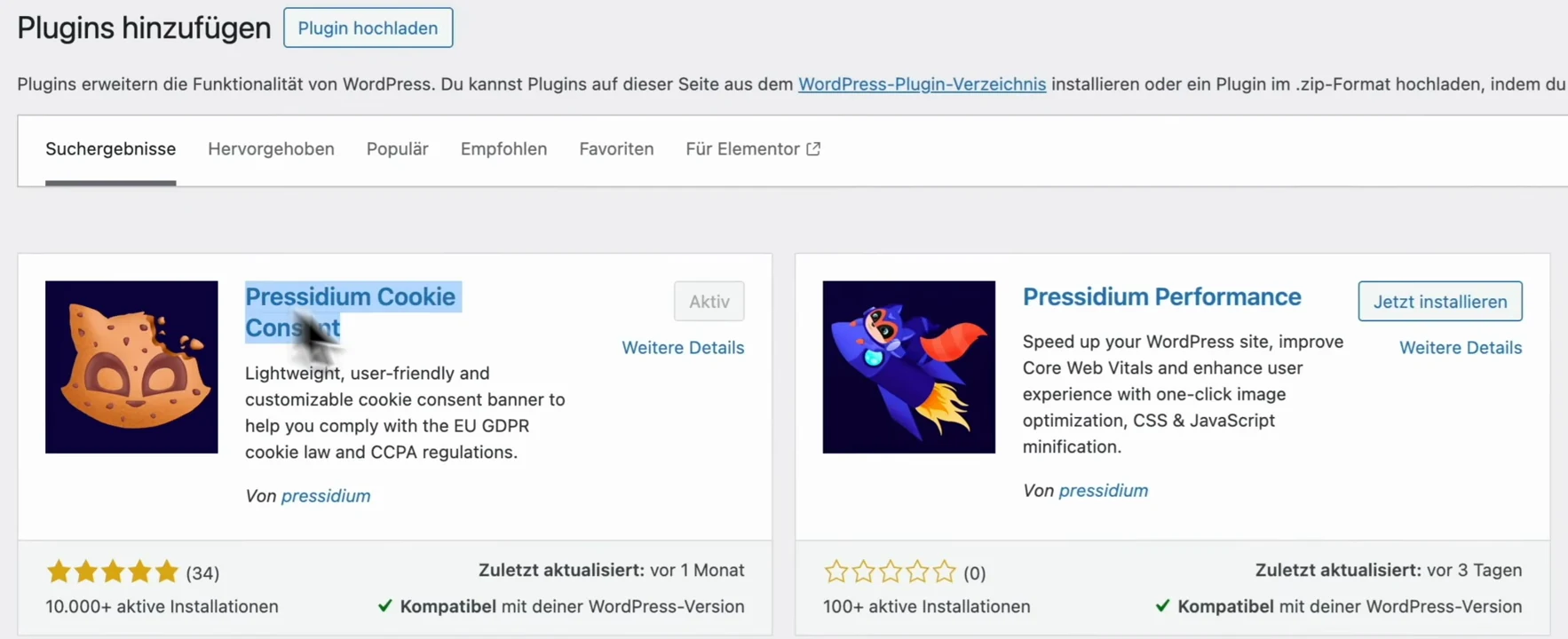
Im WordPress-Backend gehst du auf Plugins → Plugin hinzufügen und suchst nach „Pressidium“. Das richtige Plugin heißt Pressidium Cookie Consent und hat ein Katzengesicht als Icon. Nach Installation und Aktivierung findest du links unten im Menü den neuen Punkt Cookie Consent.
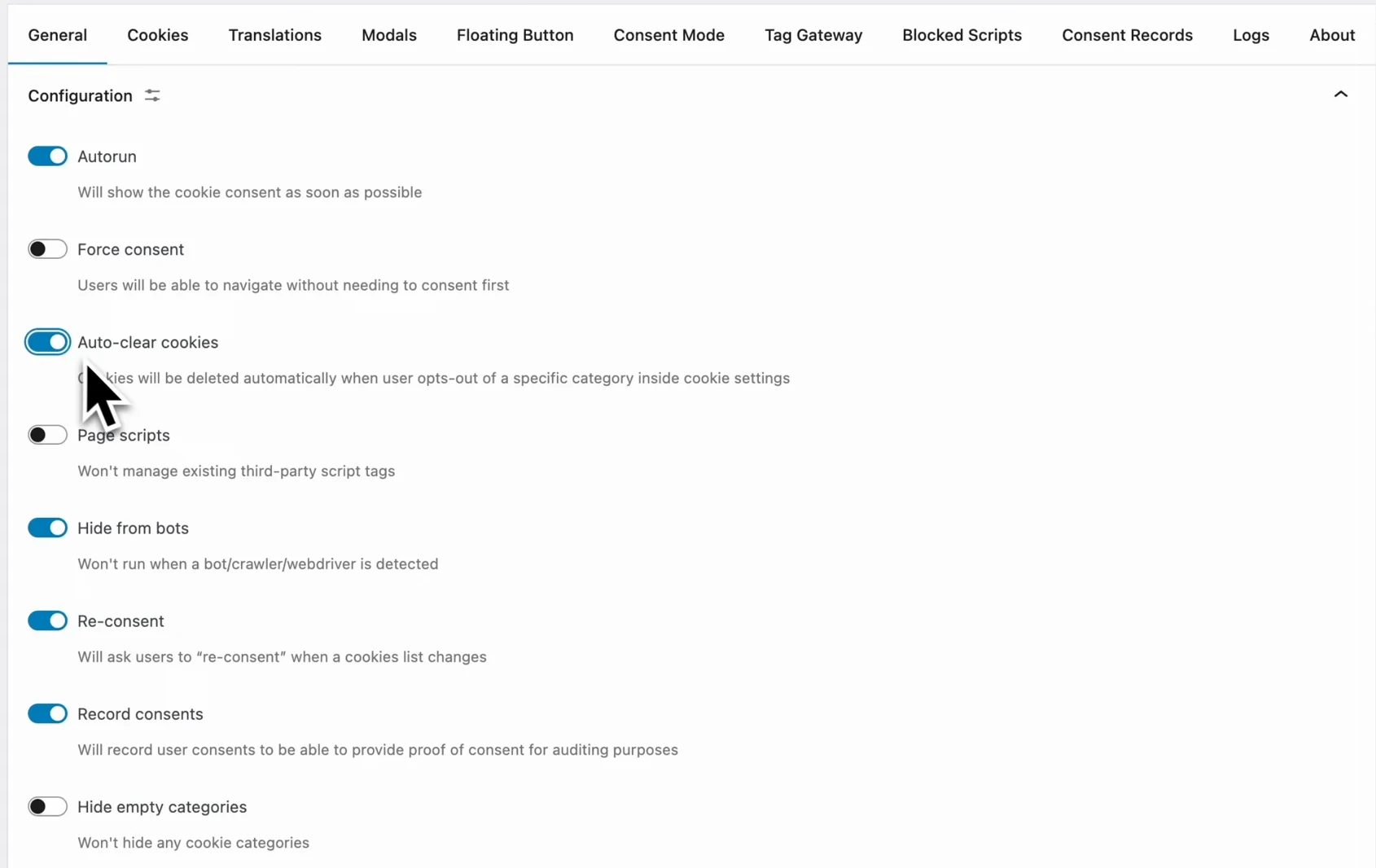
Im Tab General machst du die Basiskonfiguration: ob der Banner automatisch erscheint, ob Cookies einer Kategorie automatisch gelöscht werden, wenn jemand seine Einwilligung zurückzieht, und ob Einwilligungen für den Nachweis gespeichert werden. In den weiteren Tabs stellst du das Design ein, etwa die Farben per Hex-Code. Mit Preview Consent siehst du den Banner jederzeit als Vorschau.
Schritt 2: Tracking-Scripts erst nach dem Opt-in laden
Die wichtigste Frage für die meisten: Wie bekomme ich meine Pixel und Tracking-Scripts so eingebunden, dass sie erst nach dem Opt-in laden? Das Plugin bietet dafür zwei Wege.
Variante A: Script-URLs blockieren
Aktivierst du im Tab General die Option Page scripts, verwaltet das Plugin Scripts von Drittanbietern. Im Tab Blocked Scripts trägst du dann die URL eines Scripts ein und ordnest sie einer Kategorie zu: Analytics, Targeting oder Preferences. Ändert sich die URL leicht, etwa durch eine Versionsnummer, nimmst du einen regulären Ausdruck. Den kannst du dir gut von einer KI schreiben lassen.
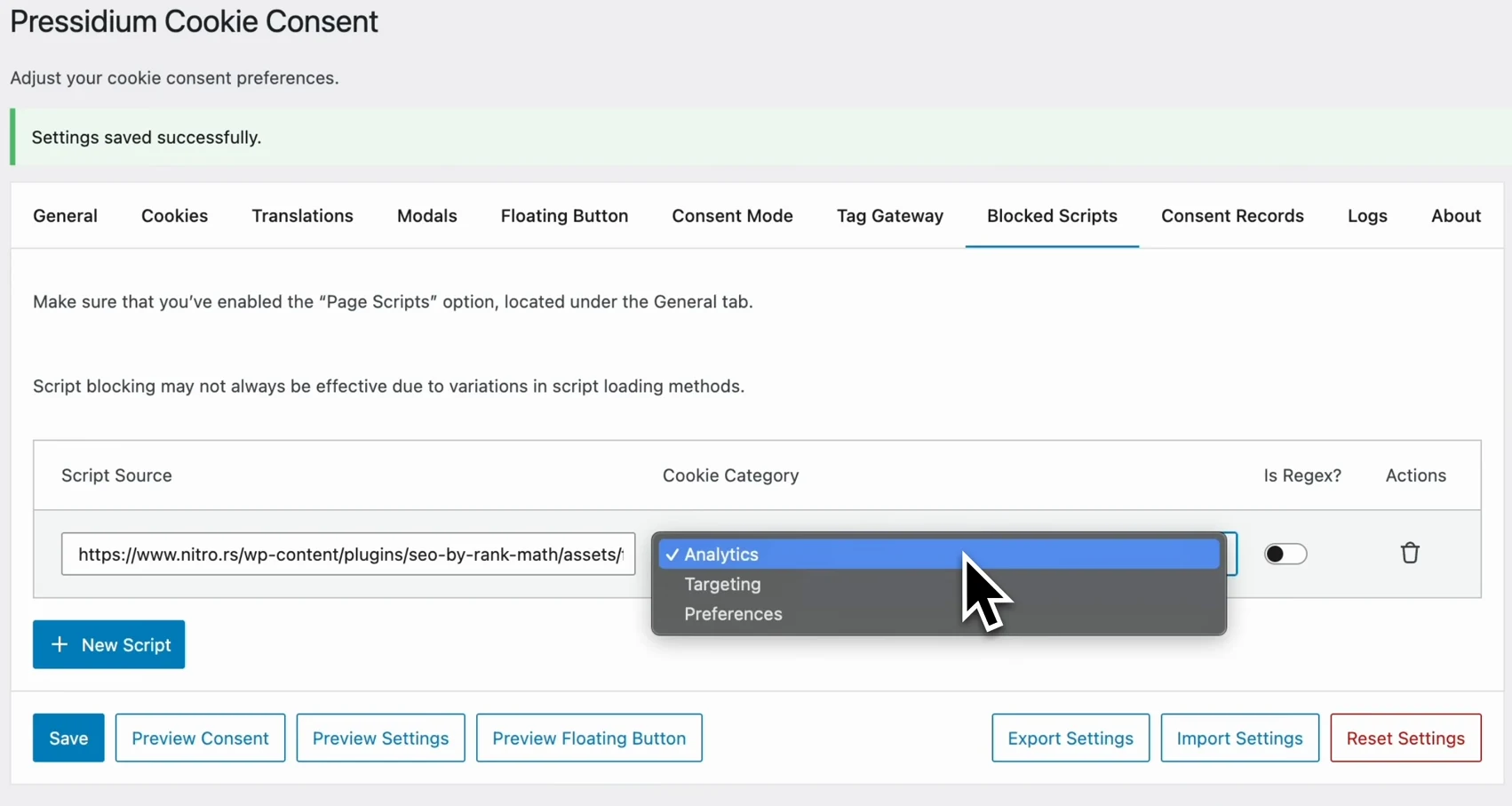
Die genaue URL findest du in den Entwicklertools deines Browsers: Tab Netzwerk öffnen, Seite neu laden und schauen, welche Scripts von welchen Domains kommen. Diese Variante ist der richtige Weg, wenn ein anderes Plugin die Scripts einbindet und du sie nicht selbst in den Code schreibst. Das Plugin weist selbst darauf hin, dass das Blockieren nicht bei jeder Art, Scripts zu laden, zuverlässig greift.
Variante B: Scripts selbst einbinden (mein Favorit)
Der meiner Meinung nach smartere Weg steht in den FAQ des Plugins. Du gibst dem Script-Tag den Typ text/plain und das Attribut data-cookiecategory mit der gewünschten Kategorie. Der Browser führt so ein Script zunächst nicht aus. Erst wenn die Kategorie akzeptiert wurde, schaltet Pressidium es frei.
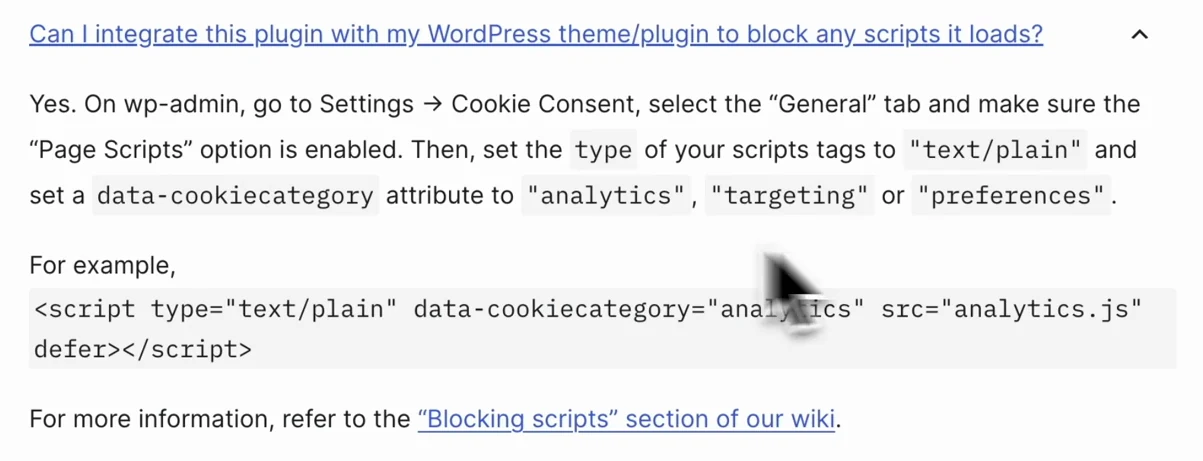
Ein externes Script sieht dann so aus:
<script type="text/plain" data-cookiecategory="analytics" src="analytics.js" defer></script>Und ein Inline-Code, zum Beispiel ein Pixel, so:
<script type="text/plain" data-cookiecategory="targeting">
  // Code des Pixels
</script>
Als Kategorie stehen analytics, targeting und preferences zur Wahl.
Das Snippet für wp_head oder wp_footer
Damit der Code im Head oder Footer jeder Seite landet, hängst du eine Funktion an wp_head oder wp_footer. Im Video habe ich das ganz banal in der functions.php meines Child-Themes gemacht:
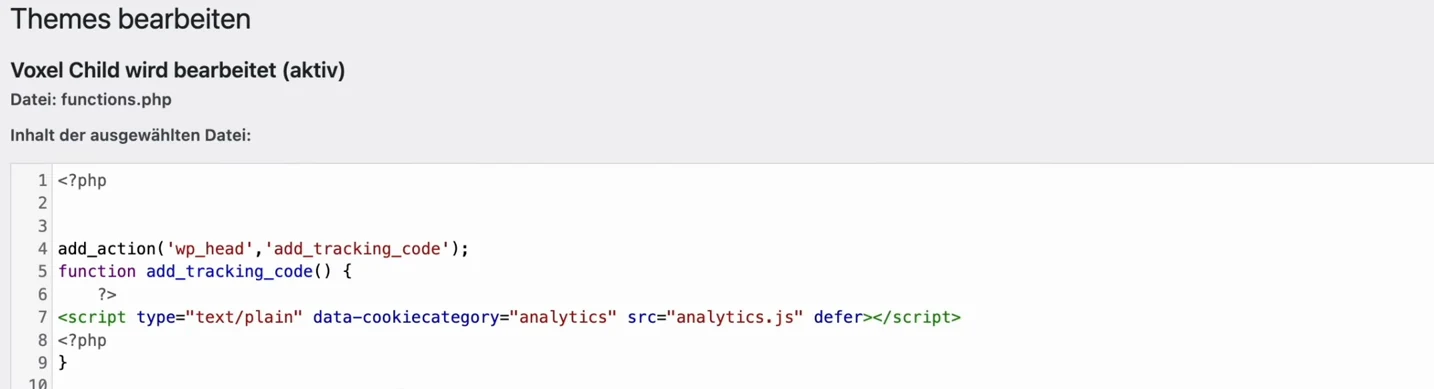
<?php
add_action( 'wp_head', 'add_tracking_code' );
function add_tracking_code() {
	?>
	<script type="text/plain" data-cookiecategory="analytics" src="analytics.js" defer></script>
	<?php
}
Für den Footer funktioniert es genauso, nur mit wp_footer:
function add_pixel_to_footer() {
	?>
	<!-- Pixel start -->
	<script type="text/plain" data-cookiecategory="targeting">
	  // Code des Pixels
	</script>
	<!-- End Pixel -->
	<?php
}
add_action( 'wp_footer', 'add_pixel_to_footer' );Schritt 3: Cookie-Liste anlegen
Als Nächstes beschreibst du, welche Cookies deine Scripts tatsächlich setzen. Ohne Einträge zeigt der Banner zu jeder Kategorie nur eine leere Liste. Im Tab Cookies legst du pro Kategorie Cookies mit Name, Domain, Laufzeit, Pfad und Beschreibung an.
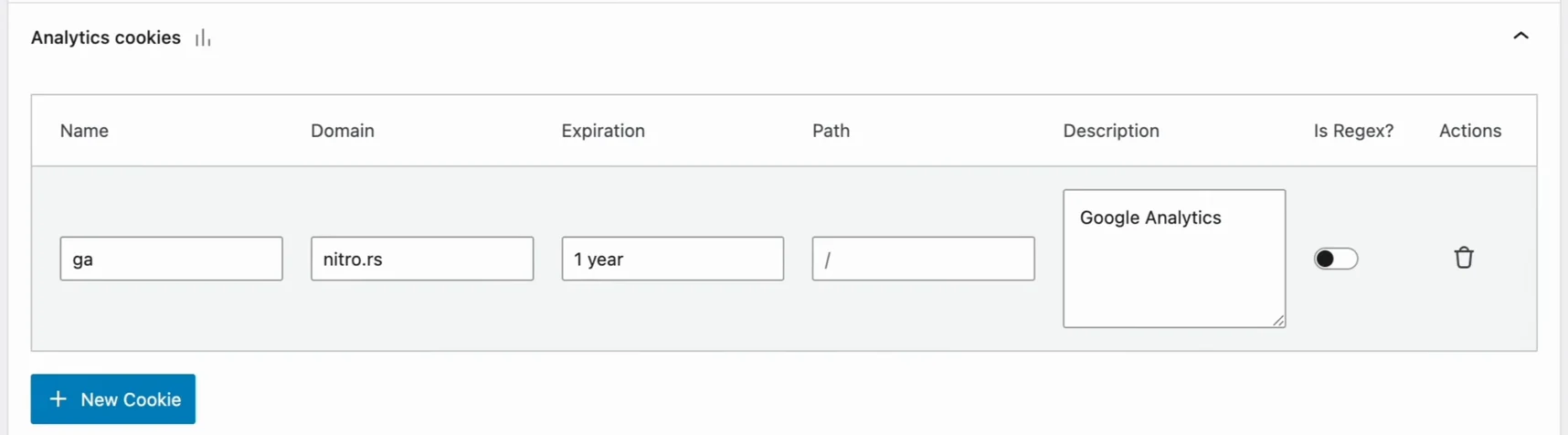
Sobald du speicherst, erscheint der Cookie als Tabelle in der passenden Kategorie des Banners:
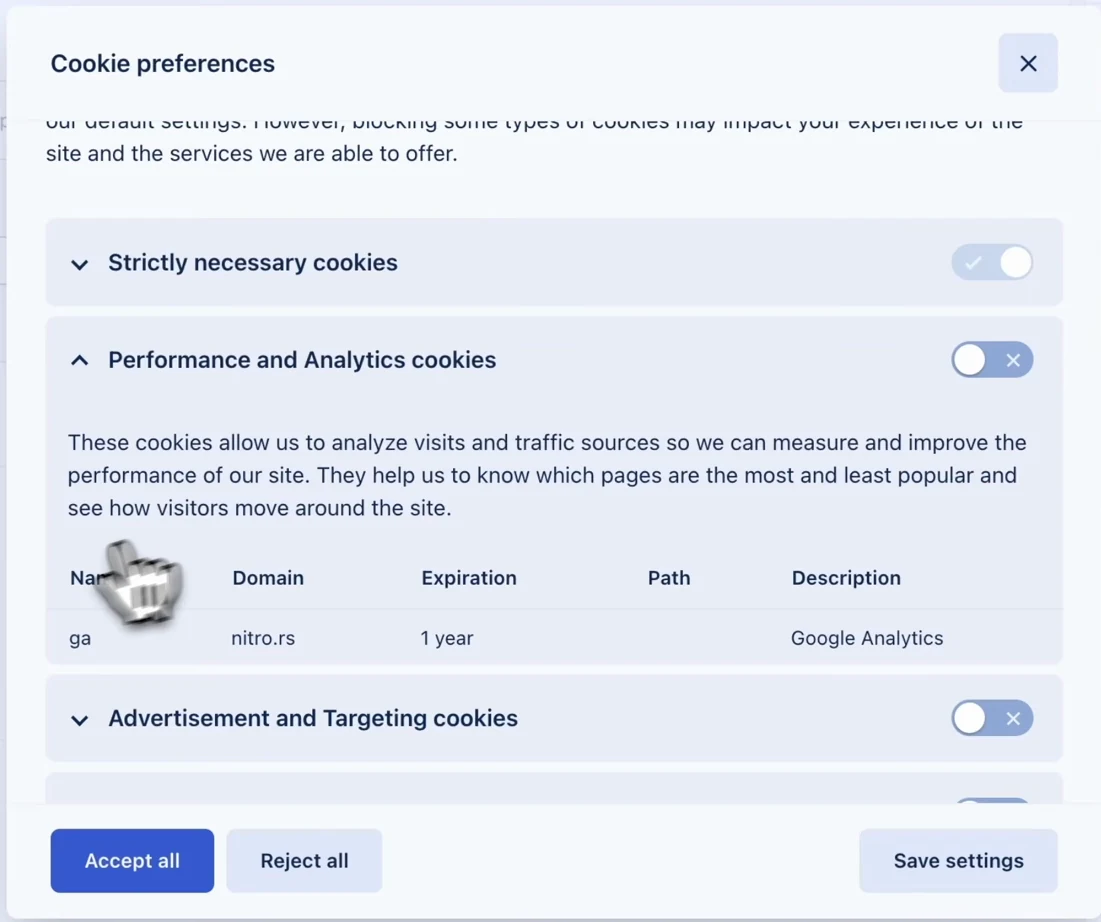
Als Ausgangspunkt hier die Standard-Cookies, die ich für WordPress selbst und für Google Analytics 4 eintrage. Prüfe sie gegen deine eigene Seite, denn welche Cookies tatsächlich gesetzt werden, hängt von deinen Plugins und Einstellungen ab.
Necessary: WordPress
| Cookie-Name | Domain | Laufzeit | Pfad | Beschreibung |
|---|---|---|---|---|
| wordpress_logged_in_* | Eigene Domain | Session | / | Erkennt eingeloggte Benutzer und hält den Login-Status aufrecht. |
| wordpress_sec_* | Eigene Domain | Session | /wp-admin | Sicherheits-Cookie zur Authentifizierung im Adminbereich. |
| wp-settings-{user_id} | Eigene Domain | 1 Jahr | / | Speichert Einstellungen der Benutzeroberfläche für eingeloggte Nutzer. |
| wp-settings-time-{user_id} | Eigene Domain | 1 Jahr | / | Zeitstempel der zuletzt gespeicherten WordPress-Einstellungen. |
| comment_author_* | Eigene Domain | 1 Jahr | / | Speichert Name und E-Mail eines Kommentators für künftige Kommentare. |
Analytics: Google Analytics 4
| Cookie-Name | Domain | Laufzeit | Pfad | Beschreibung |
|---|---|---|---|---|
| _ga | Eigene Domain | 2 Jahre | / | Unterscheidet Nutzer durch eine zufällige ID. |
| _ga_* | Eigene Domain | 2 Jahre | / | Speichert sitzungsbezogene Informationen für GA4. |
| _gid | Eigene Domain | 24 Stunden | / | Unterscheidet Nutzer innerhalb eines Tages. |
| _gat | Eigene Domain | 1 Minute | / | Drosselt die Anfragehäufigkeit an Google Analytics. |
Für Cookies mit wechselndem Namensteil, wie _ga_*, gibt es pro Eintrag den Schalter Is Regex?.
Schritt 4: Banner übersetzen
Standardmäßig ist alles auf Englisch. Im Tab Translations fügst du beliebig viele Sprachen hinzu. Welche angezeigt wird, entscheidet das Plugin anhand der Browsersprache des Besuchers oder der Sprache der Website.
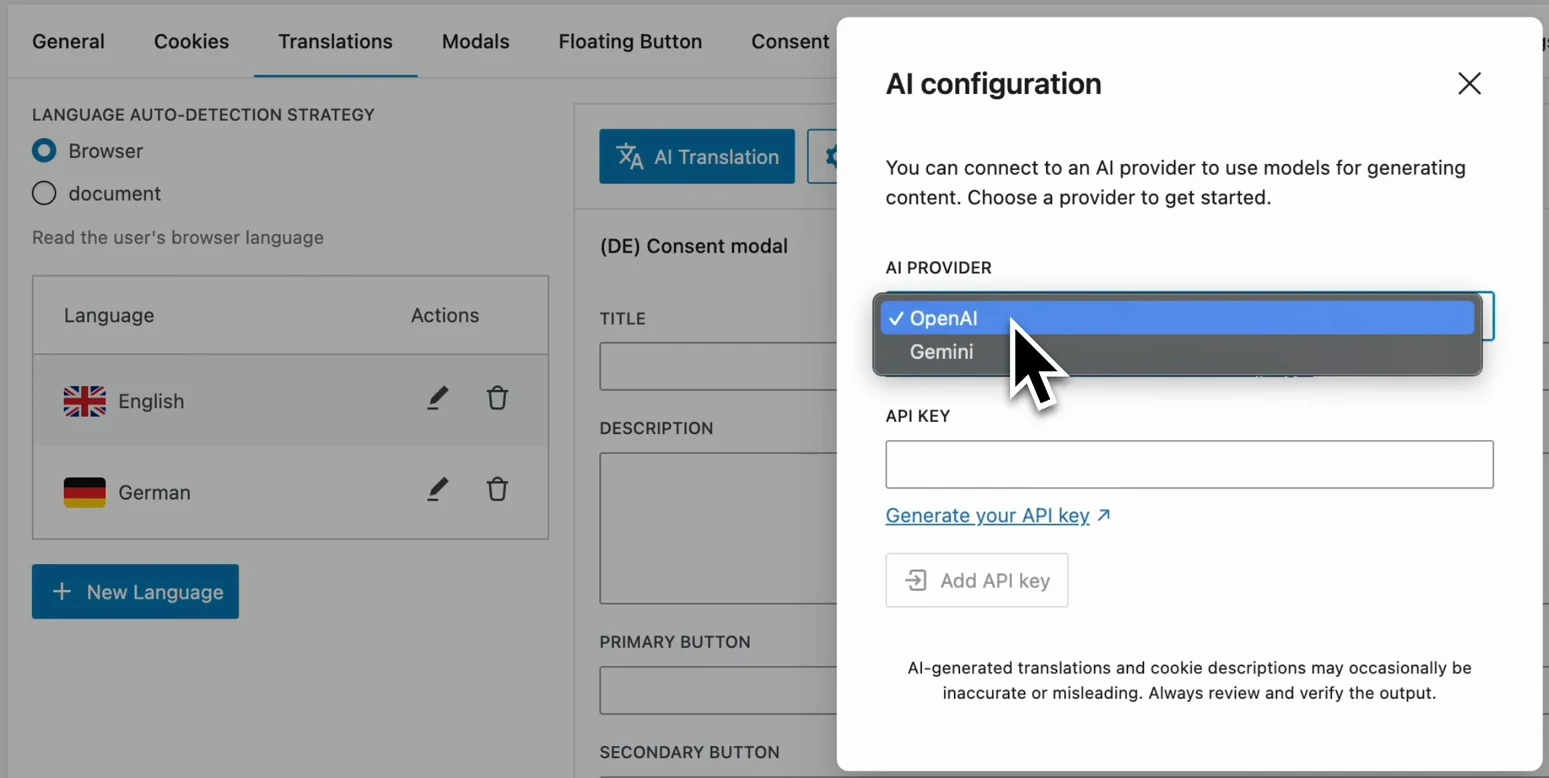
Für jede Sprache kannst du alle Texte und Buttons von Hand übersetzen. Bequemer ist die KI-Übersetzung: Du hinterlegst einen API-Key von OpenAI oder Gemini und lässt die Texte automatisch übersetzen. Gerade wenn du mehr als zwei Sprachen brauchst, spart das viel Zeit. Lies das Ergebnis trotzdem gegen, darauf weist das Plugin selbst hin.
Schritt 5: Google Consent Mode v2 mit dem Tag Manager
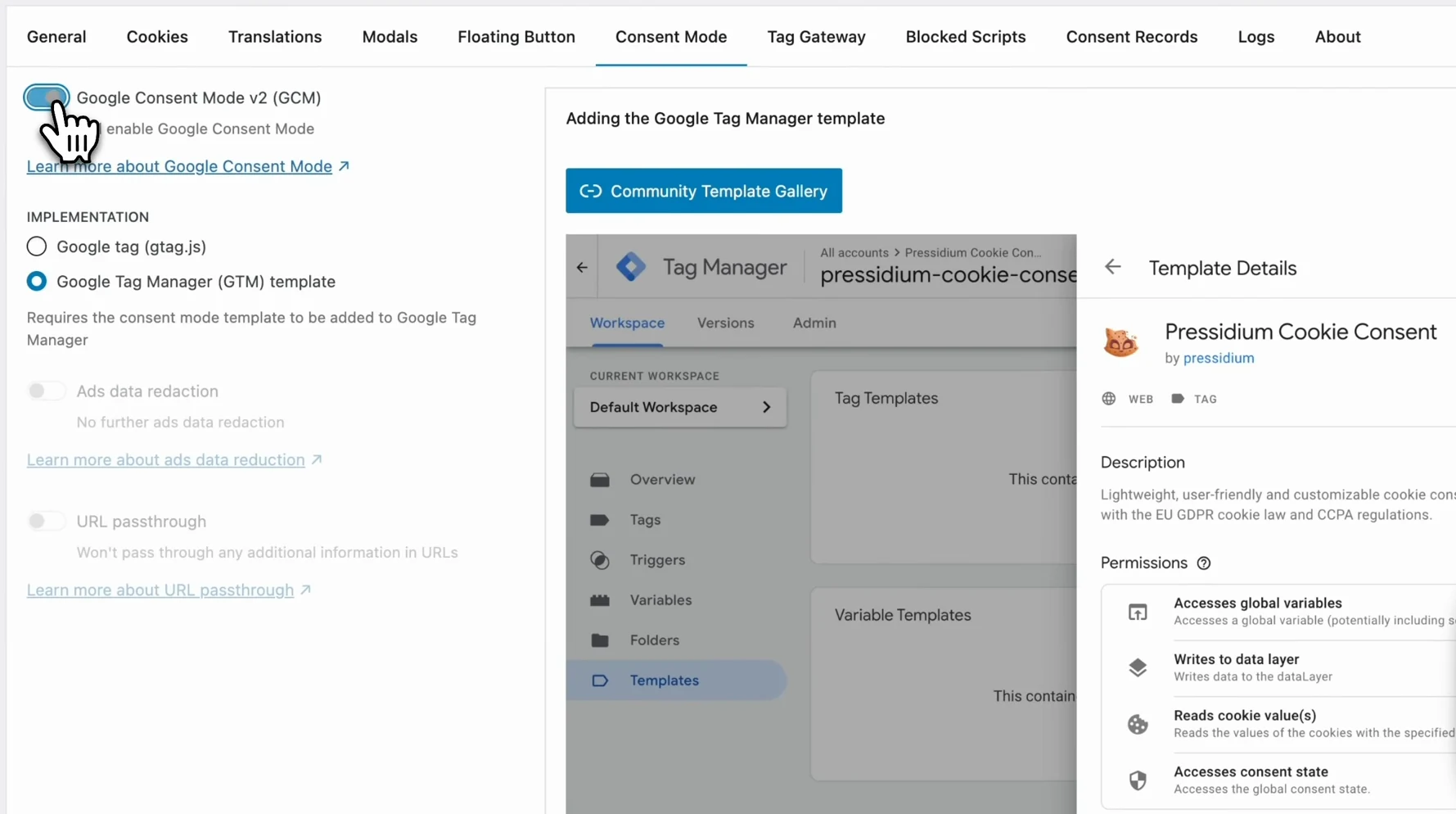
Der für viele relevanteste Teil: Pressidium unterstützt den Google Consent Mode v2. Im Tab Consent Mode schaltest du ihn ein und wählst die Implementierung: per Google Tag Manager oder rein programmatisch über gtag.js. Ich gehe hier vom Tag Manager aus; wer gtag.js direkt nutzt, weiß in der Regel ohnehin, was zu tun ist.
Template aus der Community-Galerie hinzufügen
Im Tag Manager öffnest du den Container deiner Website, gehst auf Templates → Search Gallery und suchst nach „Pressidium“. Das Template Pressidium Cookie Consent fügst du mit „Add to workspace“ hinzu.
Tag mit Standard-Einwilligungen anlegen
Danach legst du einen neuen Tag auf Basis dieses Templates an, zum Beispiel „Tag Config Pressidium“, mit dem Trigger Consent Initialization – All Pages. Unter „Default consent states“ legst du pro Region fest, was ohne Einwilligung gilt. Regionen trägst du mit den üblichen Kürzeln ein, für den Anfang reicht „All“. Ich erlaube nur Functionality storage standardmäßig, alles andere steht auf false.
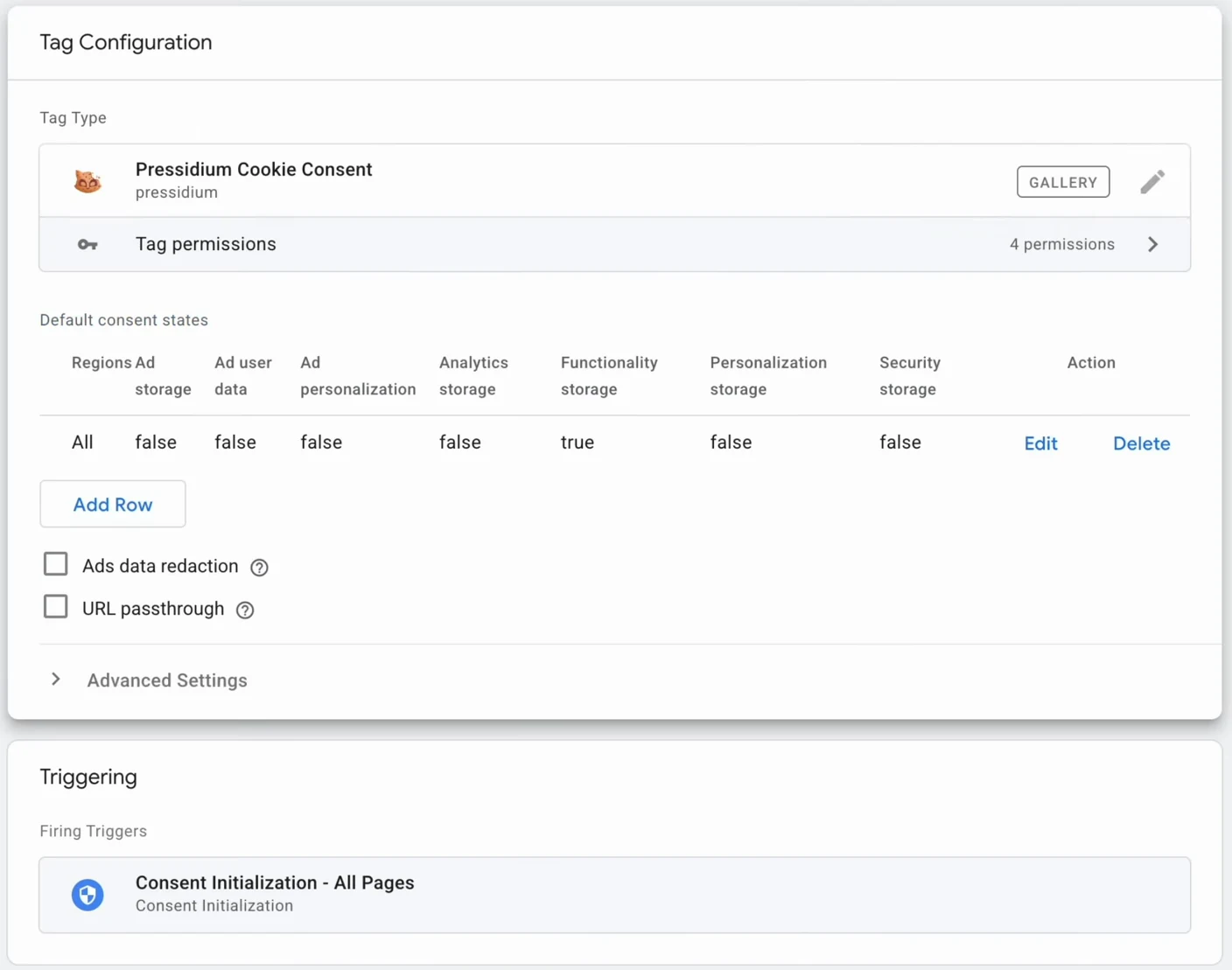
Darunter findest du zwei Optionen: Ads data redaction entfernt Werbe-Klickdaten, solange keine Einwilligung vorliegt, und URL passthrough reicht diese Informationen über URL-Parameter weiter. Beides ist vor allem relevant, wenn du Google Ads schaltest.
Google-Tag nach dem Opt-in feuern
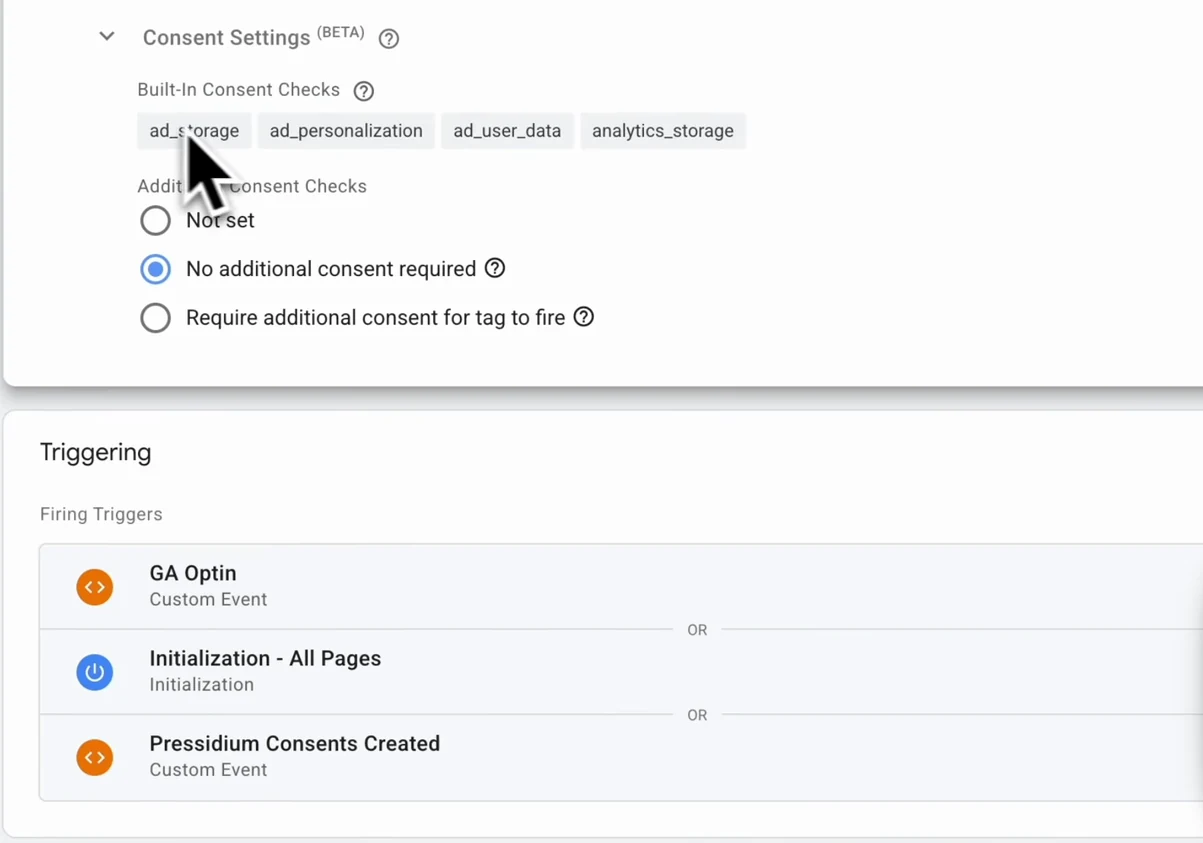
Google-Tags wie GA4 bringen eingebaute Consent-Prüfungen mit: ad_storage, ad_personalization, ad_user_data und analytics_storage. Damit der Tag auch direkt in dem Moment feuert, in dem jemand den Banner akzeptiert, lege ich zusätzlich einen Trigger an: unter Triggers → Neu → Custom Event mit dem Event-Namen pressidium-cookie-consent-accepted.
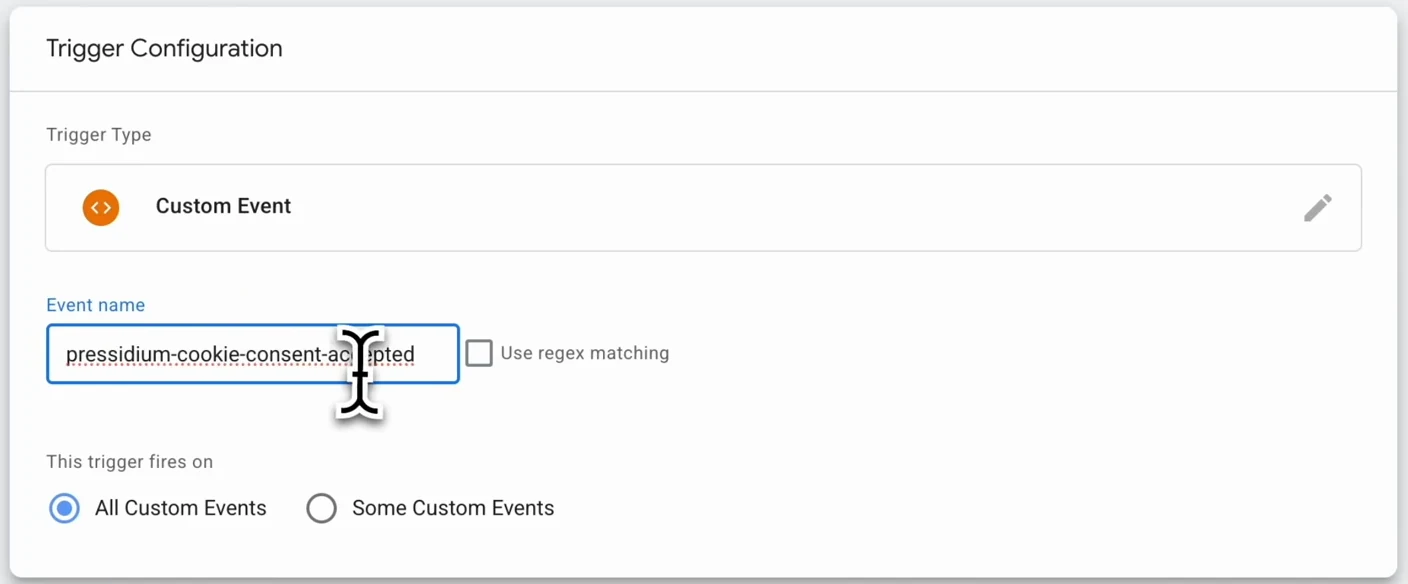
Diesen Trigger hängst du an deinen Google-Tag. Früher hat man den Opt-in genau so über Events erfahren, zum Beispiel von Borlabs. Mit dem Consent Mode kommt der Status jetzt zusätzlich direkt bei Google an.
Mit dem Tag Assistant prüfen
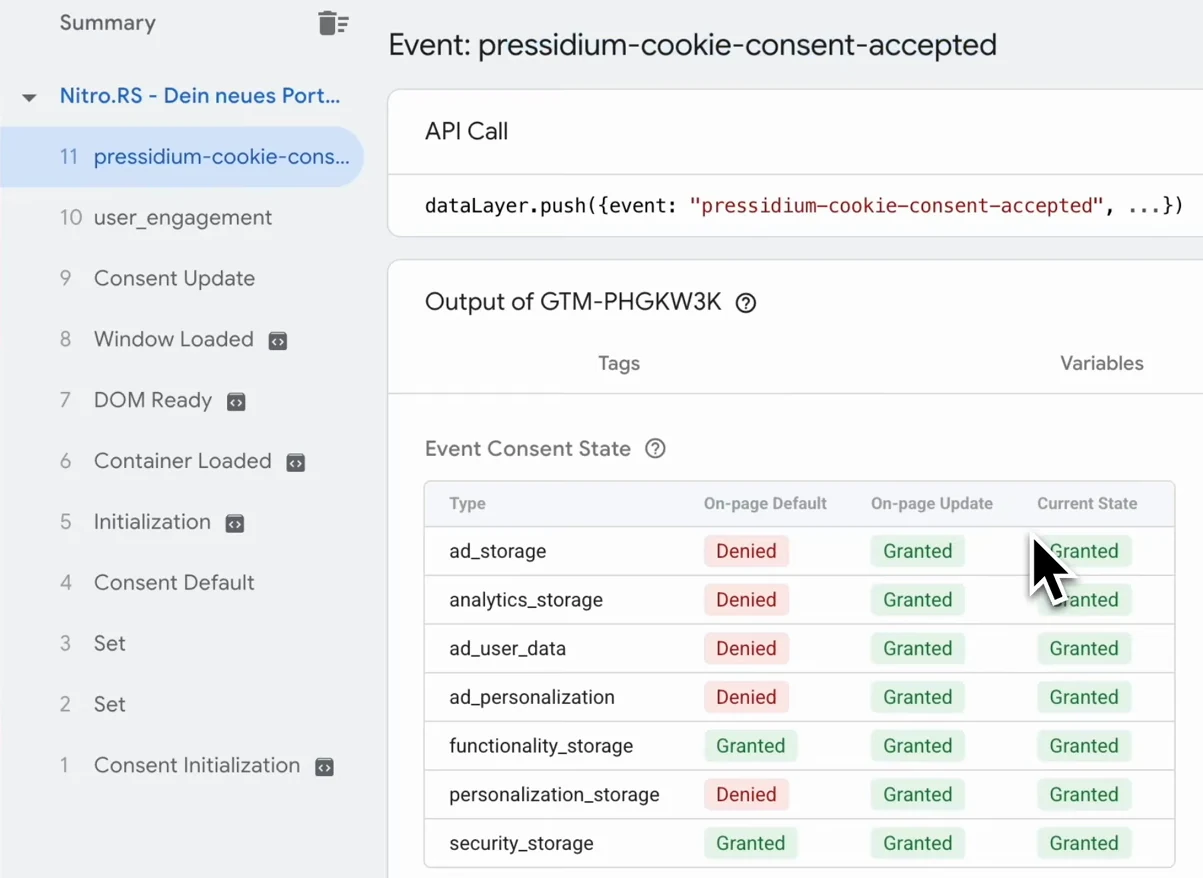
In der Vorschau des Tag Managers siehst du, ob alles greift. Vor der Einwilligung sind nur functionality_storage und security_storage erlaubt, alles andere ist verweigert. Nach einem Klick auf „Accept all“ feuert das Event pressidium-cookie-consent-accepted und jeder Consent-Typ springt auf Granted. Jetzt laufen deine Tags, egal ob Pixel oder Google-Ads-Tracking, und zwar nur mit Einwilligung.
Schritt 6: Cookie-Tabellen und Einstellungen in der Datenschutzerklärung
Besucher müssen ihre Wahl jederzeit ändern können. Deshalb gehören die Cookie-Tabellen und ein Einstellungs-Button in deine Datenschutzerklärung. Das Plugin liefert dafür einen Shortcode, der die Tabelle einer Kategorie ausgibt, und der Button öffnet über ein Attribut die Cookie-Einstellungen.
So sieht der Block aus, den ich in die Datenschutzerklärung kopiere:
<h3>Folgende Cookies können bei der Benutzung unserer Website gesetzt werden:</h3>

Technisch erforderlich, je nach Nutzung:
[pressidium_cookie_consent_cookies category="necessary"]

Für analytische und statistische Zwecke:
[pressidium_cookie_consent_cookies category="analytics"]

Für Marketing und Zielgruppenbildung bei Werbung:
[pressidium_cookie_consent_cookies category="targeting"]

Deine Einstellungen zu Cookies und Tracking kannst du hier ändern:
<button class="cc-link" type="button" data-cc="c-settings">Einstellungen</button>
Wichtig: Achte auf gerade Anführungszeichen. Kopierst du den Code aus einem Textverarbeitungsprogramm, werden daraus oft typografische „Gänsefüßchen“, und dann greifen weder Shortcode noch Button. Den Button kannst du mit eigenem CSS gestalten.
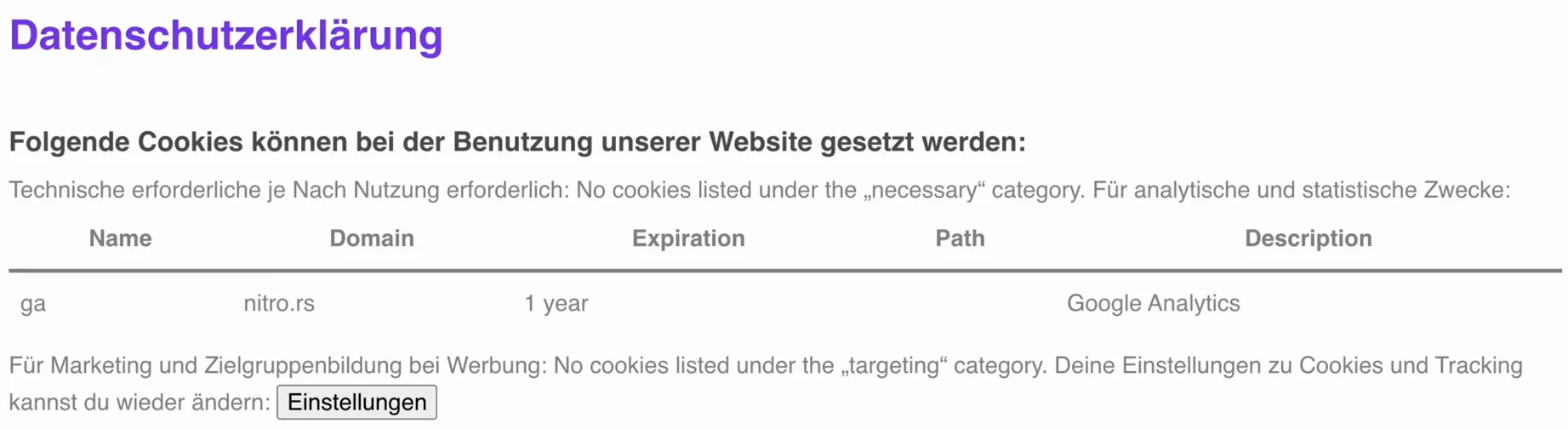
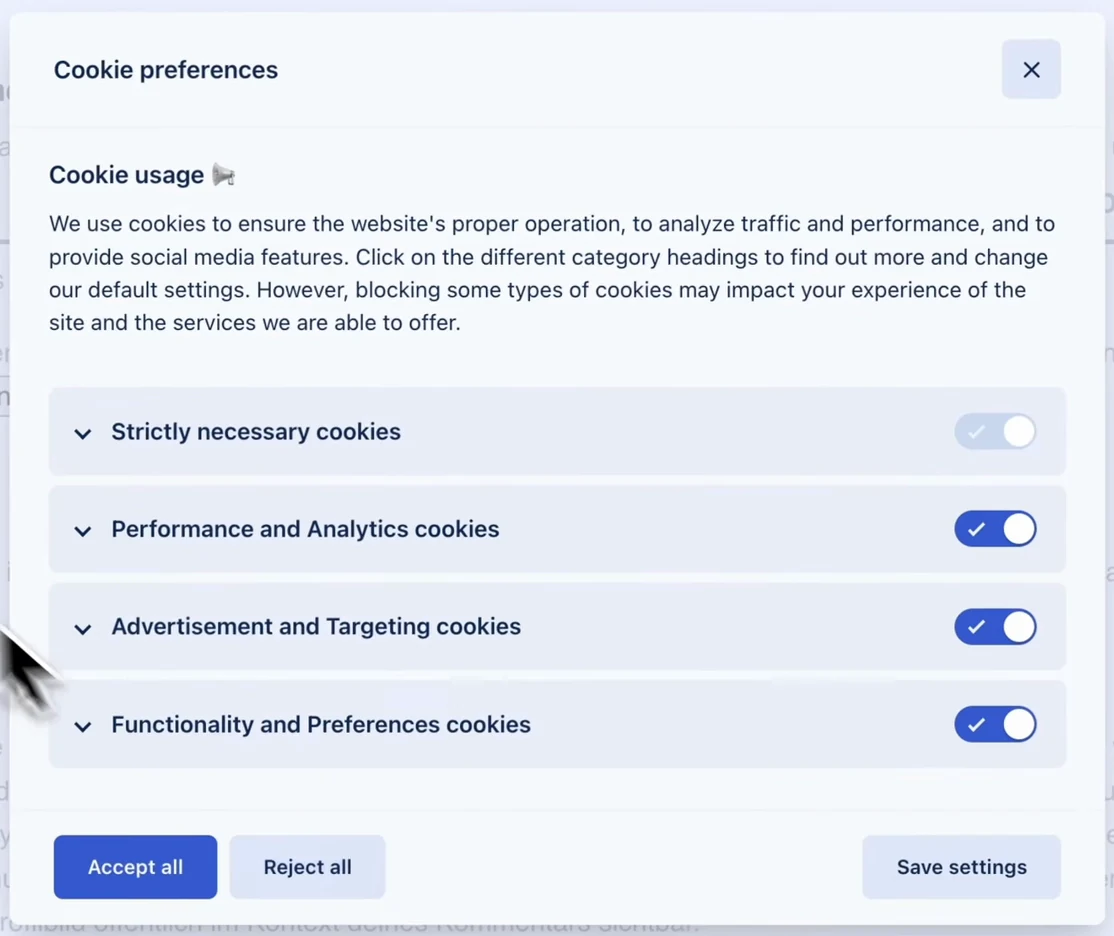
Nutze nur die Shortcodes für Kategorien, in denen du wirklich Cookies einträgst. Für leere Kategorien gibt das Plugin sonst einen Hinweis aus, dass dort keine Cookies gelistet sind. Ein Klick auf „Einstellungen“ öffnet genau das Fenster, das man erwartet:
Was Pressidium (noch) nicht kann: Einbettungen
Was das Plugin zum Zeitpunkt meines Videos nicht kann: Inline-Einbettungen wie YouTube-Videos, iFrames oder Tweets blockieren. Andere Plugins haben dafür einen Content-Blocker, der erst nach dem Opt-in lädt. Bei Pressidium brauchst du dafür im Moment eine eigene Lösung oder verzichtest auf solche Einbettungen. Hier sind die kommerziellen Plugins klar weiter.
Alternativen im Vergleich
Falls Pressidium für dich nicht passt, hier meine Einschätzung zu den bekanntesten Alternativen.
Real Cookie Banner
Was Funktionsumfang, vorgefertigte Texte und die Menge an Vorlagen angeht, ist Real Cookie Banner ein sehr gutes Plugin. Du bindest damit sehr bequem und mit geringem rechtlichen Risiko so gut wie alles ein. Gestört hat mich der eingebaute Scanner: Auf einer WordPress-Seite mit zehntausenden Seiten will er erst einmal alles scannen und verlangsamt die Seite enorm. Ich musste ihn damals von Hand auskommentieren, damit er nicht ständig meine Inhalte neu crawlt.
Borlabs Cookie
Borlabs habe ich früher gern verwendet. Er macht einen soliden Job und hat fast alle relevanten Funktionen, ist aber einen Tick weniger bequem als Real Cookie Banner. Mich stört, dass das Plugin seit Version 3 im Frontend zusätzlich mit Vue.js läuft. Wer Vue.js nicht ohnehin braucht, lädt damit eine ganze Bibliothek unnötig nach.
Complianz
Complianz hat ebenfalls eine kostenlose Version, sehr viele Nutzer und viele Funktionen. Vor allem ist es nicht so performancehungrig wie die beiden anderen, deshalb war es früher mein Favorit. Mit Pressidium ist es für mich auf Platz 2 gerutscht, ein valides Plugin bleibt es trotzdem.
Fazit
Pressidium Cookie Consent ist für mich die smarteste und vor allem günstigste Lösung für Opt-in und Tracking auf WordPress: kostenlos, schlank und mit Consent Mode v2. Du investierst etwas mehr Zeit in Cookie-Liste und Texte, dafür lädt deine Seite keinen unnötigen Ballast. Wenn du viele Einbettungen nutzt und dafür einen fertigen Content-Blocker brauchst, ist ein kommerzielles Plugin die bequemere Wahl.
Das Plugin findest du im WordPress-Plugin-Verzeichnis, Quellcode und Anleitung im GitHub-Repository. Fragen kannst du gern unter dem Video stellen.
Häufige Fragen
Ist Pressidium Cookie Consent wirklich kostenlos?
Ja. Das Plugin ist kostenlos im WordPress-Verzeichnis erhältlich und Open Source, der Quellcode liegt auf GitHub.
Unterstützt Pressidium den Google Consent Mode v2?
Ja. Im Tab Consent Mode schaltest du ihn ein und wählst zwischen gtag.js und einem Template für den Google Tag Manager, das du aus der Community-Galerie hinzufügst.
Wie lade ich ein Tracking-Script erst nach der Einwilligung?
Gib dem Script-Tag type=“text/plain“ und data-cookiecategory mit analytics, targeting oder preferences. Pressidium führt es erst aus, wenn die Kategorie akzeptiert wurde. Alternativ trägst du die Script-URL im Tab Blocked Scripts ein.
Kann Pressidium YouTube-Videos und iFrames blockieren?
Nein, Stand Januar 2026 gibt es keinen Content-Blocker für Einbettungen. Dafür brauchst du eine eigene Lösung oder ein anderes Plugin.
Wie können Besucher ihre Cookie-Einstellungen später ändern?
Über einen Button mit data-cc=“c-settings“, zum Beispiel in der Datenschutzerklärung. Ein Klick öffnet die Cookie-Einstellungen erneut.