17. Oktober 2026
Make.com und WordPress: 2 KI-Automationen, die du kennen solltest
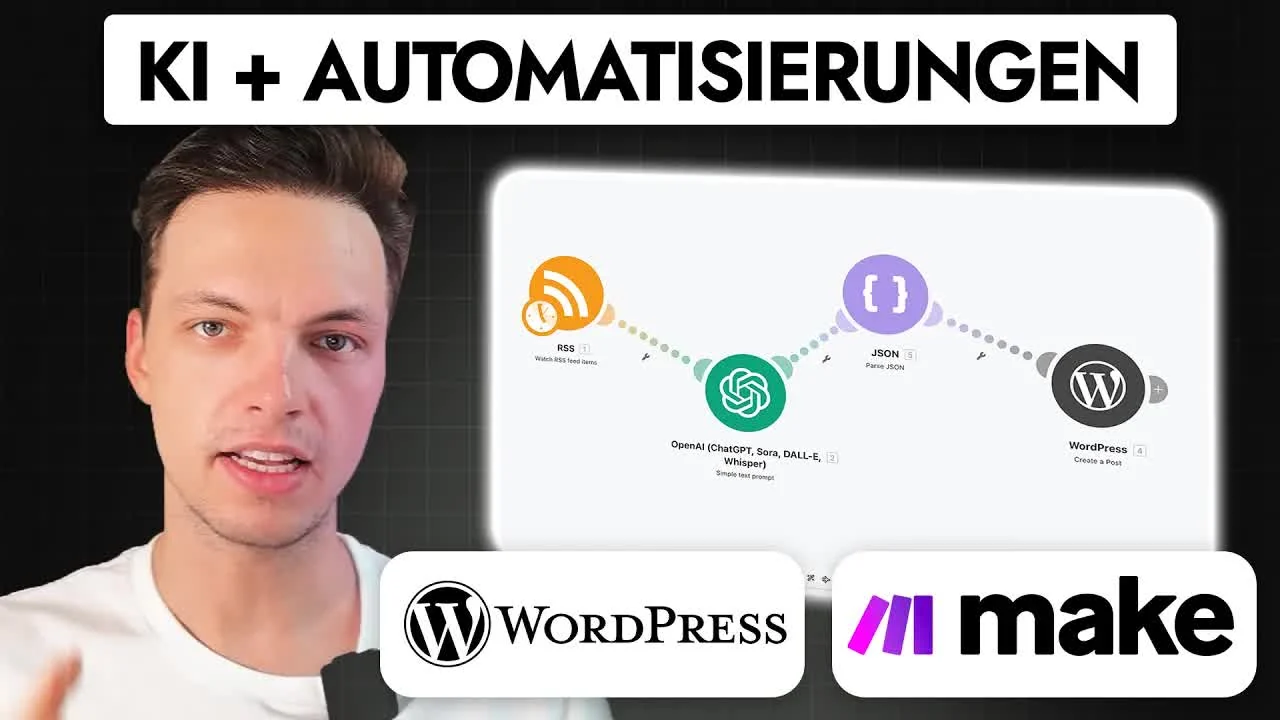
Mit der Automatisierungsplattform Make.com* verbindest du deine WordPress-Website mit KI und Social Media, ohne selbst zu programmieren. Ein typischer Fall: Neue Beiträge werden automatisch auf Facebook oder anderen Kanälen geteilt. Bei einem unserer Projekte teilen wir so gerade Deal-Artikel, die wir teilweise auch schon automatisiert vorbereiten.
Das alles könnte man selbst coden. Mit Make nimmst du eine Abkürzung und klickst es zusammen. In dieser Anleitung zeige ich dir zwei Szenarien: Beiträge mit einer KI-Caption teilen und Beitragsentwürfe aus einem RSS-Feed erstellen. Die Screenshots stammen aus meinem Video vom April 2026.
Was du brauchst
- Eine WordPress-Website, auf der du Plugins installieren darfst
- Einen Account bei Make.com, der kostenlose Plan reicht für den Start
- Für Szenario 1 einen Social-Media-Account oder einen Social Media Planner wie Vista Social*
Make.com kostenlos starten
Du kannst bei Make kostenlos starten. Im Free-Plan hast du zwei Szenarien und 1.000 Credits im Monat. Was ein Szenario ist, zeige ich dir gleich. Ich bin selbst im kostenlosen Plan unterwegs und hatte zum Zeitpunkt des Videos noch 972 Credits übrig. Das Teilen von Beiträgen verbraucht pro Tag relativ wenige Credits.
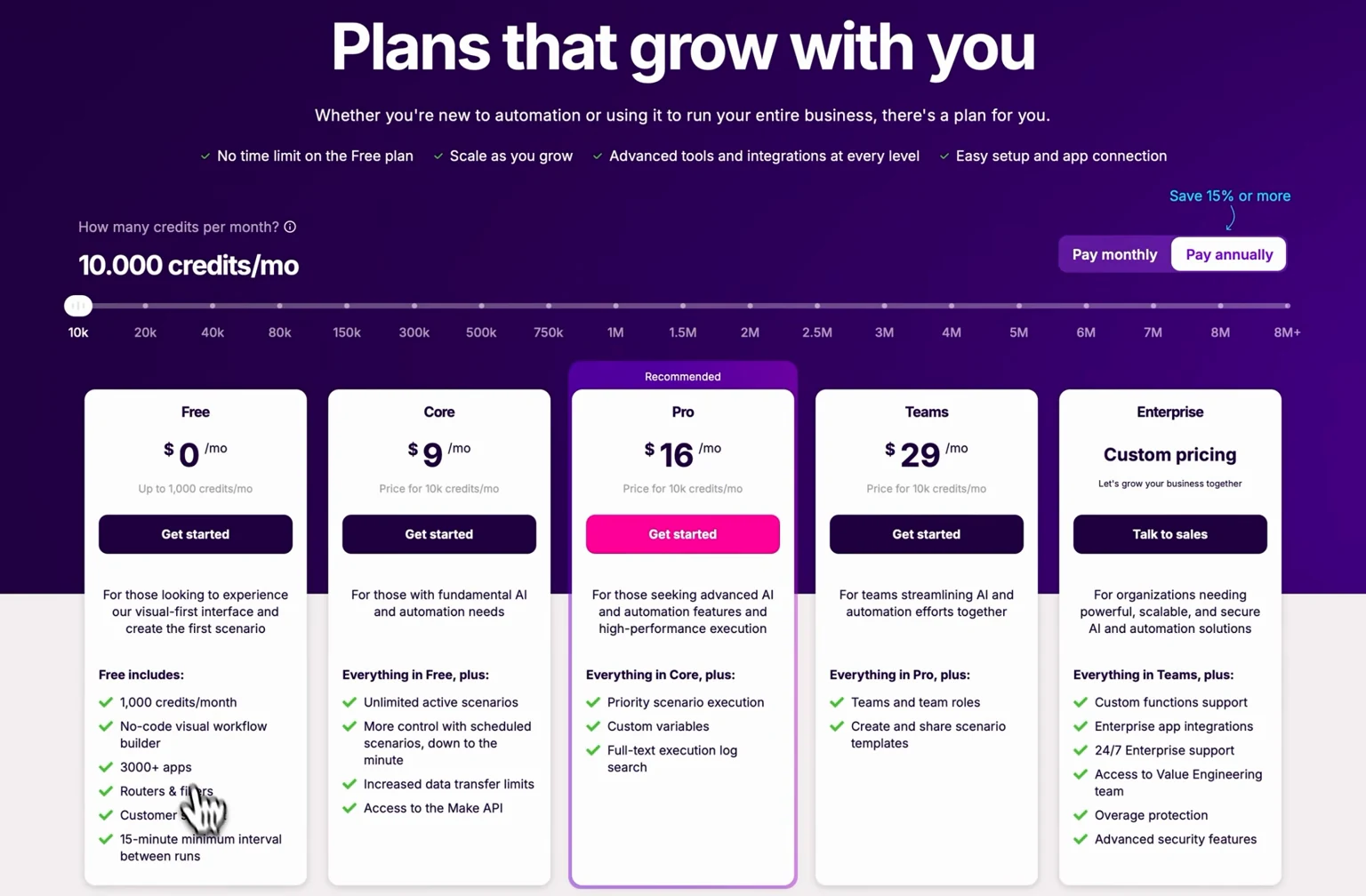
Die bezahlten Pläne starten bei 9 US-Dollar im Monat für 10.000 Credits (Core, bei jährlicher Zahlung). Im Dashboard siehst du, wie viele Credits du pro Tag verbrauchst. Links findest du verschiedene Untermenüs. Wichtig ist eigentlich nur Szenarien, den Rest nutze ich ehrlich gesagt nicht. Dort ist der Dreh- und Angelpunkt, denn meistens geht es darum, irgendetwas miteinander zu verbinden.
Schritt 1: WordPress mit Make verbinden
Ein Szenario besteht aus Modulen, die du auf einer Arbeitsfläche anordnest und miteinander verbindest. Lege ein neues Szenario an und starte mit WordPress als erstem Modul. WordPress kann in Make mehr als eine Aktion: auf neue oder aktualisierte Beiträge warten, nach Beiträgen suchen und mit vielen weiteren WordPress-Inhalten arbeiten. Für unser Beispiel wählst du Watch Posts.
Beim ersten Mal legst du eine Verbindung zu deiner Website an. Dafür brauchst du zwei Dinge: die REST-API-Adresse deiner Seite, also deine URL mit /wp-json/ am Ende, und einen API-Key.
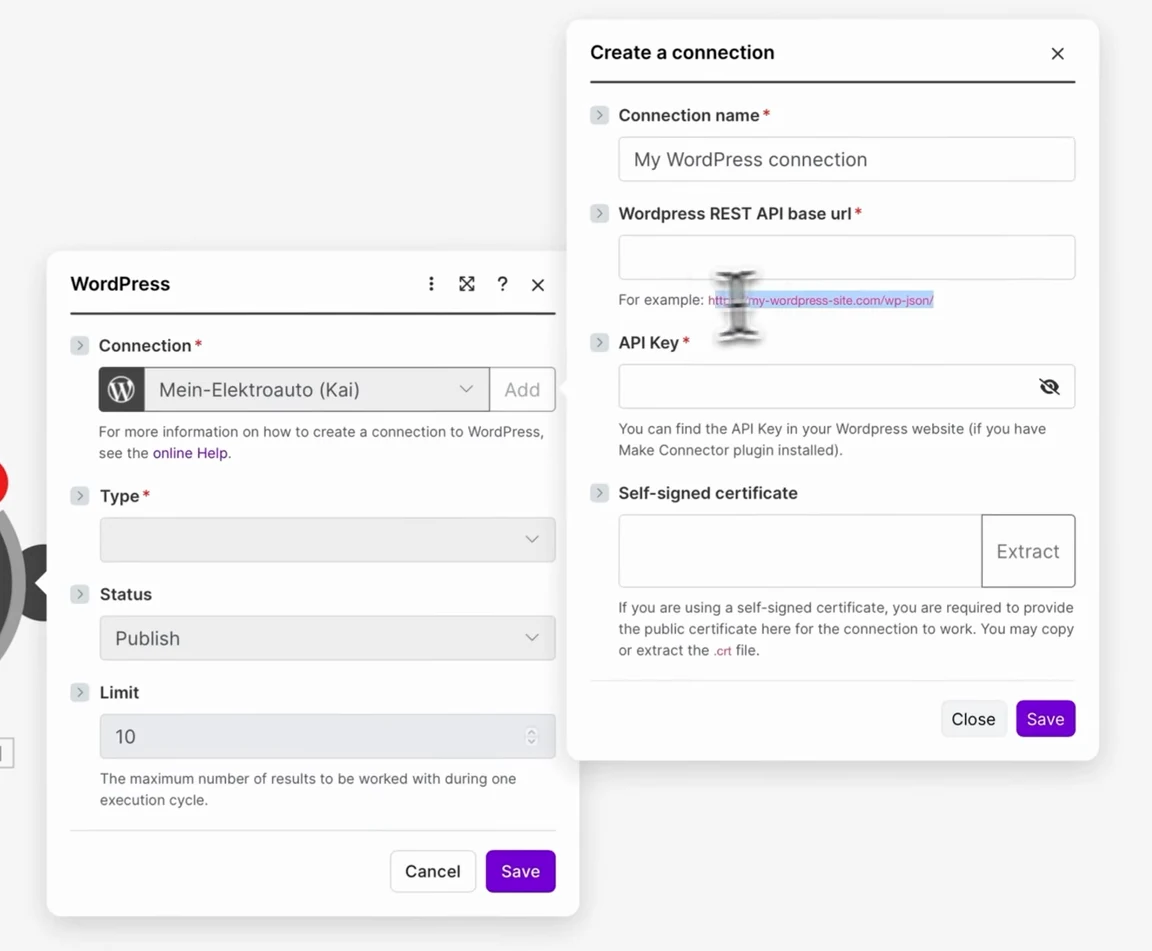
Den API-Key bekommst du, wenn du in WordPress das Plugin Make Connector installierst. Danach erscheint links in der Leiste der Menüpunkt Make, dort findest du den Key. Kopiere ihn in das Feld in Make, und die Verbindung steht. Mehr brauchst du für die Basisfunktionen nicht.

Automation 1: Neue Beiträge mit KI-Caption auf Social Media teilen
Der einfachste Weg wäre, den Beitrag direkt weiterzugeben: Facebook-Modul hinzufügen, Create a Post wählen, die Seite auswählen, den Excerpt als Text und den Link als Link einsetzen. Das funktioniert, ist aber sehr banal und bringt wahrscheinlich nicht viele Klicks. Spannender wird es, wenn du dazwischen eine KI einbaust.
Schritt 2: KI-Modul einfügen
In Make steckt de facto jedes große Modell: klassisch OpenAI mit ChatGPT, aber auch Anthropic mit Claude, Google Gemini und, soweit ich weiß, Mistral und xAI. Für eine kurze, catchy Caption musst du nicht das teuerste Modell nehmen. Wir geben viel Text hinein und wollen nur wenig zurück, da reicht ein kleines Modell von OpenAI.
Für den Zugang hast du zwei Möglichkeiten:
- Eigener API-Key: Den findest du bei platform.openai.com. Du zahlst dann die originalen API-Kosten bei OpenAI.
- Simple text prompt: Ohne eigenen OpenAI-Account. Die Tokens werden dann von deinen Make-Credits abgezogen. Für einen Test ist das völlig okay.
Ich nutze für den Test Simple text prompt mit GPT-5.4 mini. In den Prompt ziehst du per Drag-and-drop die Felder aus den vorherigen Modulen, hier den Inhalt des Beitrags:
Erstelle mir zum angefügten Beitrag eine ansprechende
kurze Caption für den Beitrag auf verschiedenen
Social Media Kanälen, der den Nutzer animiert dazu
auf den Beitrag zu klicken.
Der Beitrag: {{Content}}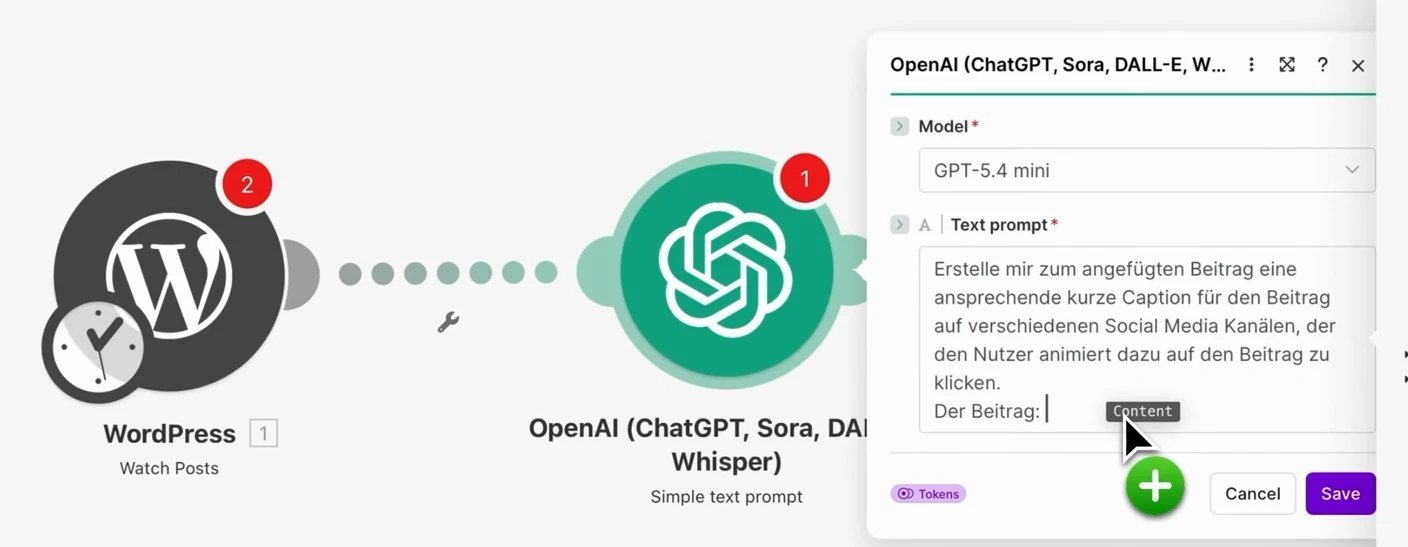
Im Ergebnis des KI-Moduls steht dann die Caption, die du im nächsten Modul weiterverwendest. Speichere das Szenario. Du kannst es einmal testweise mit Run once starten oder aktivieren, dann läuft es zum Beispiel alle 15 Minuten.
Schritt 3: Teilen über einen Social Media Planner
Nicht alle sozialen Netzwerke gibt es in Make. Instagram ist dabei, X bzw. Twitter aber nicht mehr: Die API ist für solche Tools sehr teuer geworden, und Make hat sie irgendwann rausgeworfen. Es gibt einen Drittanbieter für die X-API, dort musst du aber einen eigenen Account anlegen und bezahlen.
Ich empfehle dir deshalb, nicht direkt aus Make zu posten, sondern einen Social Media Planner deiner Wahl dazwischenzuschalten, etwa Hootsuite oder Buffer. Ich nutze Vista Social*, das ich damals als Lifetime-Deal bei AppSumo gekauft habe. So hast du viel mehr Einstellungsmöglichkeiten:
- Den Link zum Beitrag als ersten Kommentar setzen
- Ein Bild anhängen und die KI-Caption als Text einsetzen
- Festlegen, ob sofort veröffentlicht oder als Entwurf gespeichert wird
- Profile auswählen und pro Netzwerk eine eigene Caption hinterlegen
Für den Test speichere ich den Post als Entwurf und wähle als Profil die Facebook-Seite meines Elektroauto-Portals.
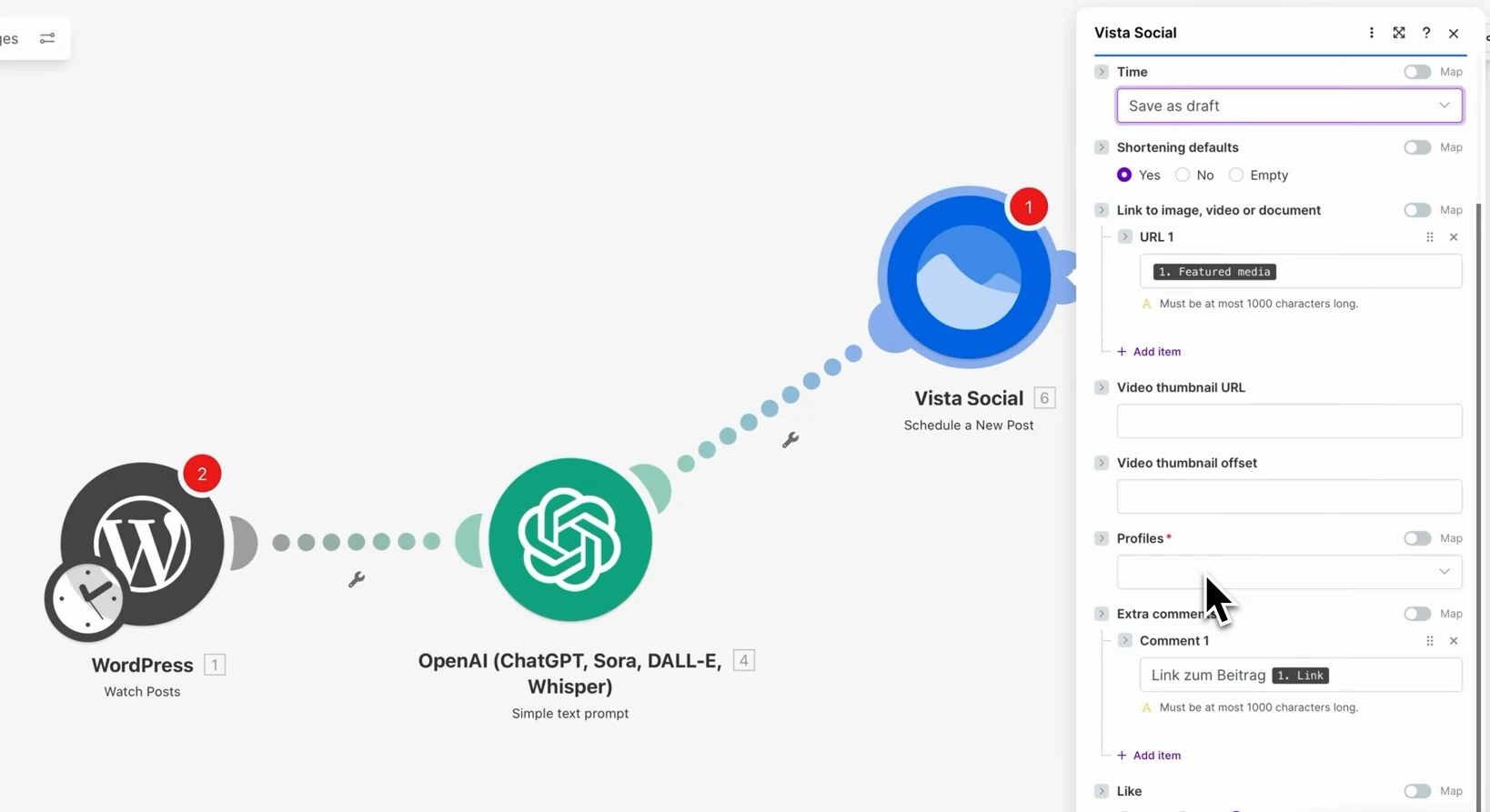
Im WordPress-Modul fehlen noch zwei Einstellungen: Als Typ wählst du Beiträge, und als Limit 1, damit pro Durchlauf maximal ein Beitrag verarbeitet wird. Beim ersten Start fragt Make, ab wann es Beiträge berücksichtigen soll. Ich wähle den Startpunkt von Hand ein paar Tage zurück, damit es etwas zu testen gibt.
Schritt 4: Das Beitragsbild richtig übergeben
Nach dem ersten Durchlauf zeigt Make mit einem Ausrufezeichen ein Problem: Das Feld Featured media, das ich als Bild posten wollte, enthält gar kein Bild, sondern nur die ID des Bildes in der WordPress-Datenbank. Der Rest hat funktioniert, der Prompt wurde ausgeführt und es gab ein Ergebnis.
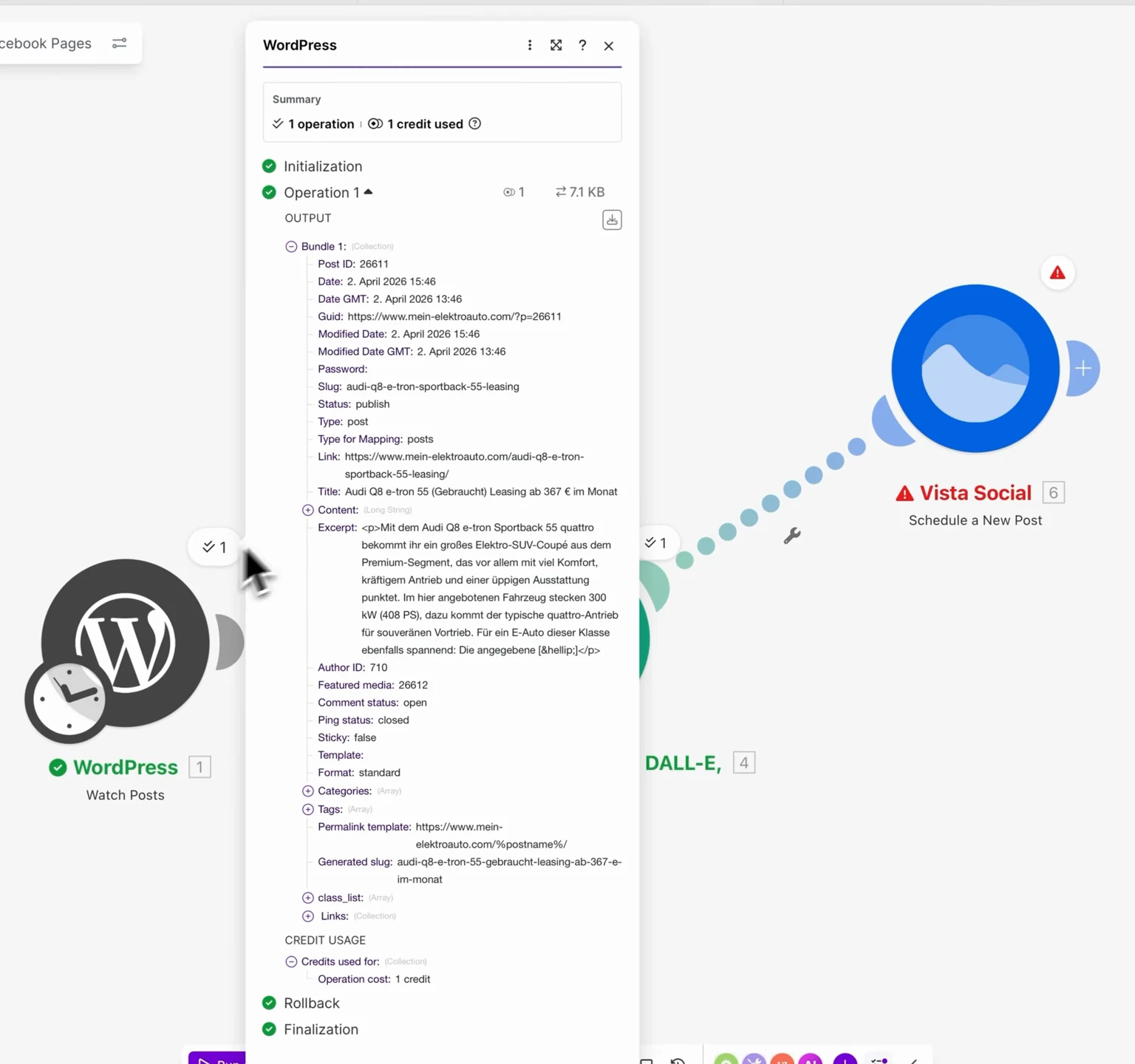
Die Lösung ist ein weiteres Modul. Hänge zwischen Watch Posts und das KI-Modul noch einmal WordPress mit der Aktion Get a Media Item und übergib ihm die ID. Nach dem nächsten Durchlauf siehst du das Media Item und auch die Quell-URL des Bildes. Diese URL setzt du im Vista-Social-Modul statt der ID ein.
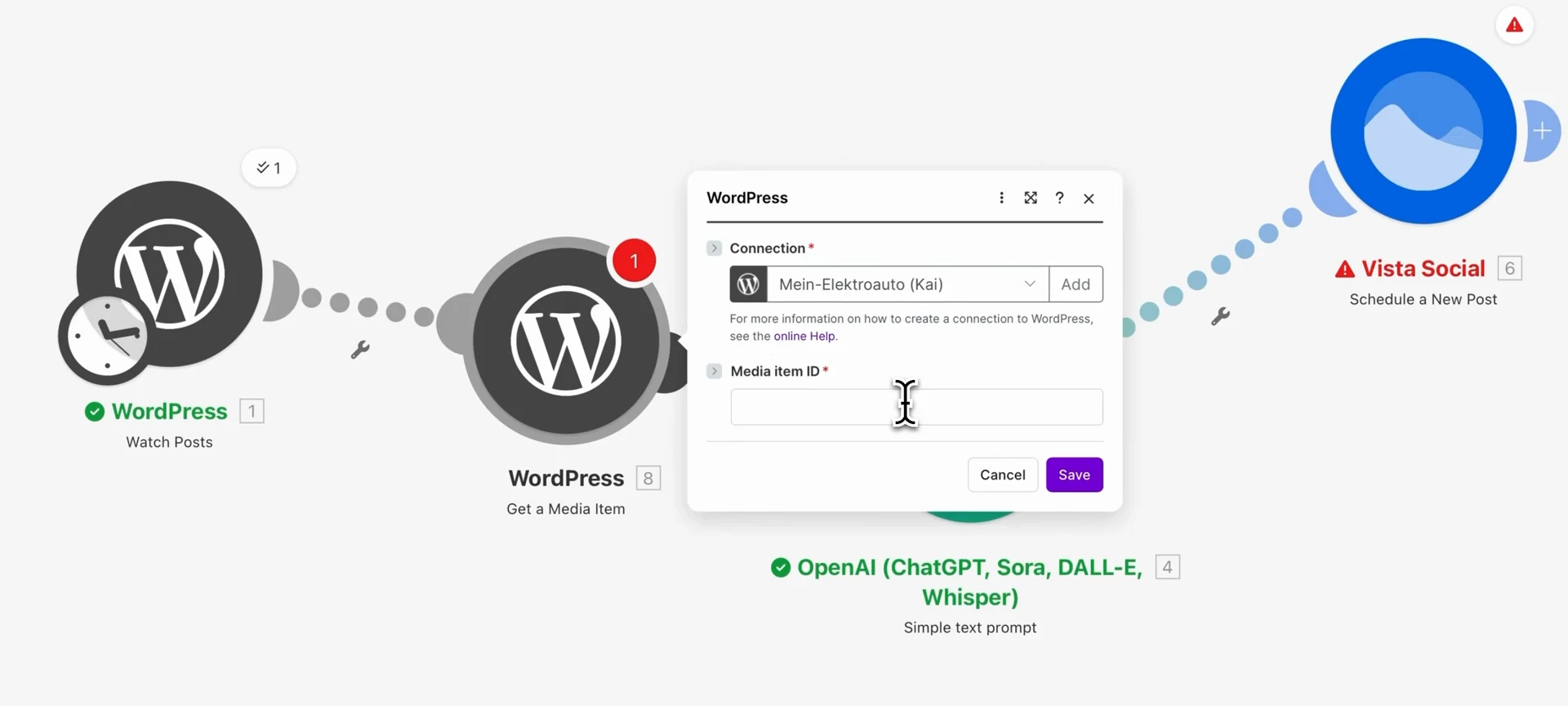
Noch ein Detail: Die KI hat auf meinen Prompt teilweise geantwortet, statt nur die Caption zu liefern. Das passiert, wenn man es ihr nicht verbietet. Ergänze im Prompt also, dass sie ausschließlich die Caption ausgeben soll.
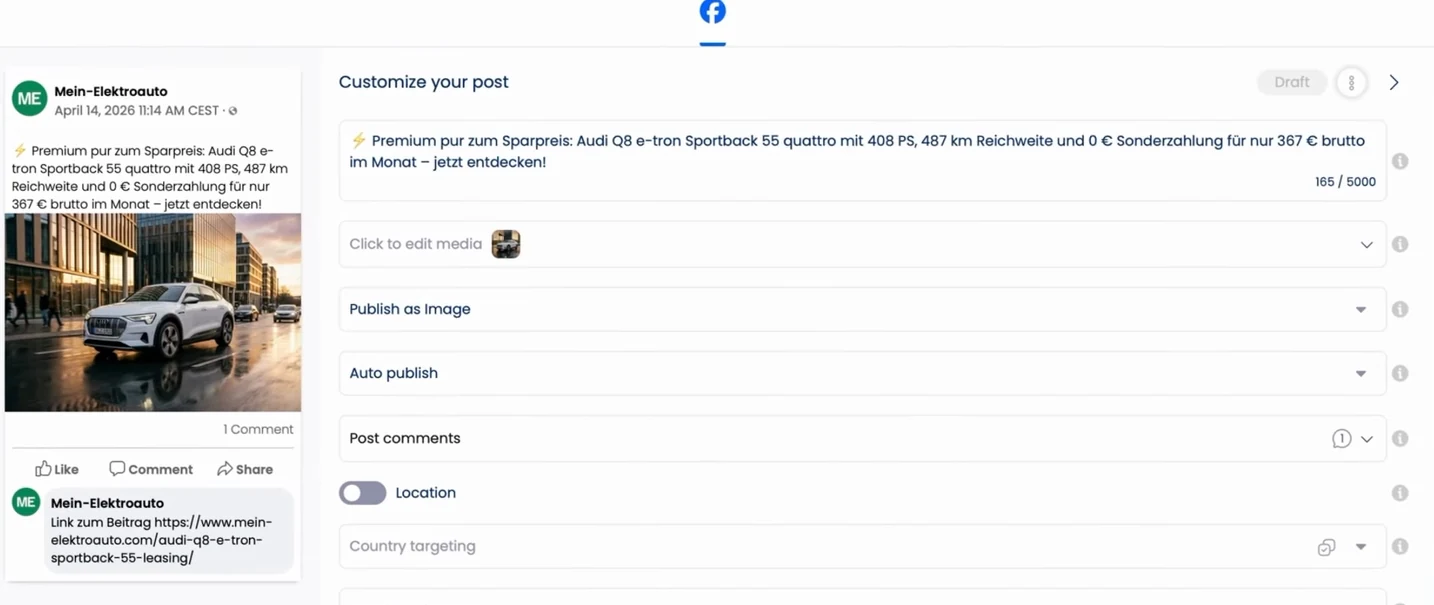
Danach läuft der ganze Workflow durch. In Vista Social liegt ein Entwurf mit dem Originalbild, der KI-Caption und dem Link im Kommentar, den ich nur noch veröffentlichen muss. Genauso gut hätte ich ihn direkt aus Make heraus veröffentlichen können.
Automation 2: Beitragsentwürfe aus einem RSS-Feed erstellen
Ein zweites Szenario für WordPress: Du liest einen RSS-Feed aus und lässt daraus einen Beitragsentwurf erstellen. Statt eines Feeds kannst du auch eine Website direkt auslesen, dafür brauchst du dann andere Module. Ein RSS-Feed ist für den Einstieg am einfachsten.
Schritt 1: Feed und KI-Modul
Starte mit dem Modul RSS und der Aktion Watch RSS feed items. Ich habe für den Test einfach den Startseiten-Feed der Tagesschau genommen und mir einen Artikel ausgesucht. Dahinter hängst du wieder OpenAI mit GPT-5.4 mini und einen Prompt wie „Schreibe diesen Artikel um für meinen Blog“. Das ist ein sehr schlechter Prompt, keine Frage, aber für den Test reicht er.
Schritt 2: Antwort als JSON parsen
Damit WordPress Titel und Text getrennt bekommt, sagst du der KI im Prompt, dass sie unmittelbar JSON ausgeben muss. Danach fügst du das Modul Parse JSON ein, das findest du, wenn du in der Modulsuche „JSON“ eingibst. Als JSON-String setzt du das Ergebnis der KI ein.
Dazu legst du eine Data Structure an: ein Feld title und ein Feld content, beide vom Typ Text und beide als Pflichtfeld.
Schritt 3: Beitrag in WordPress anlegen
Zum Schluss kommt wieder WordPress, diesmal mit der Aktion Create a Post. Titel und Content nimmst du aus dem geparsten JSON. Speichere, lass das Szenario laufen, und der Beitrag landet als Entwurf in deinem WordPress-Backend.
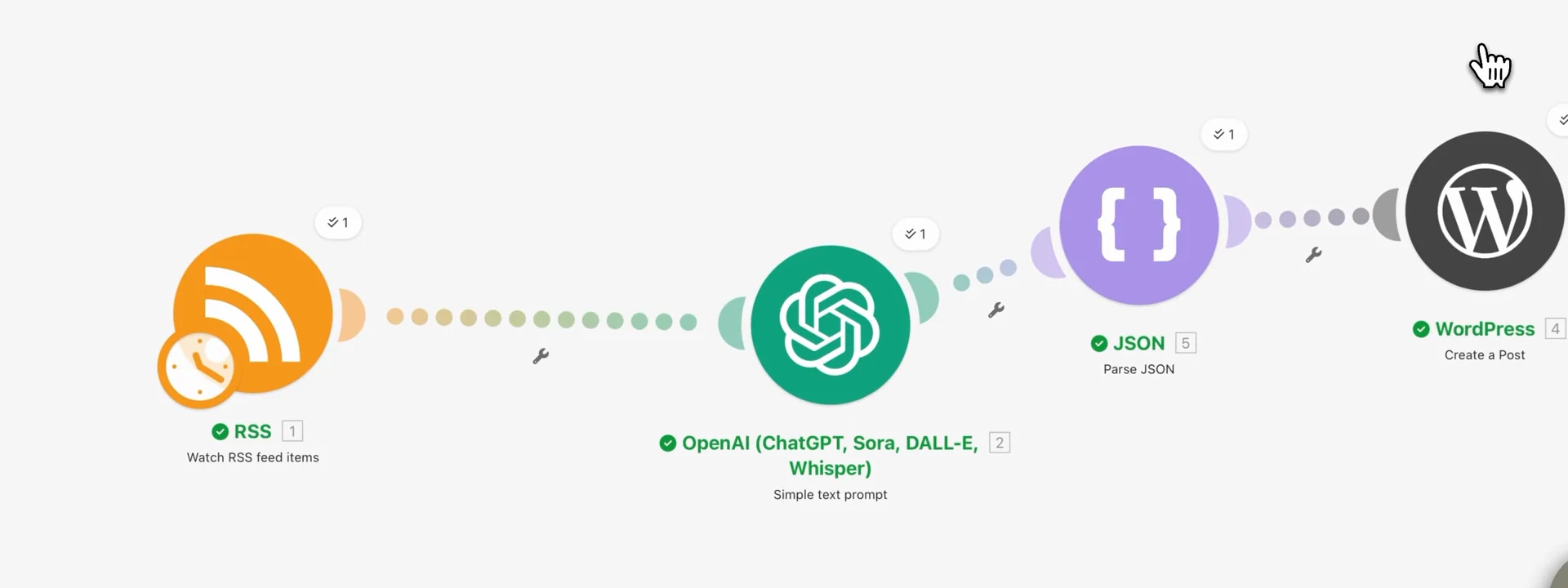
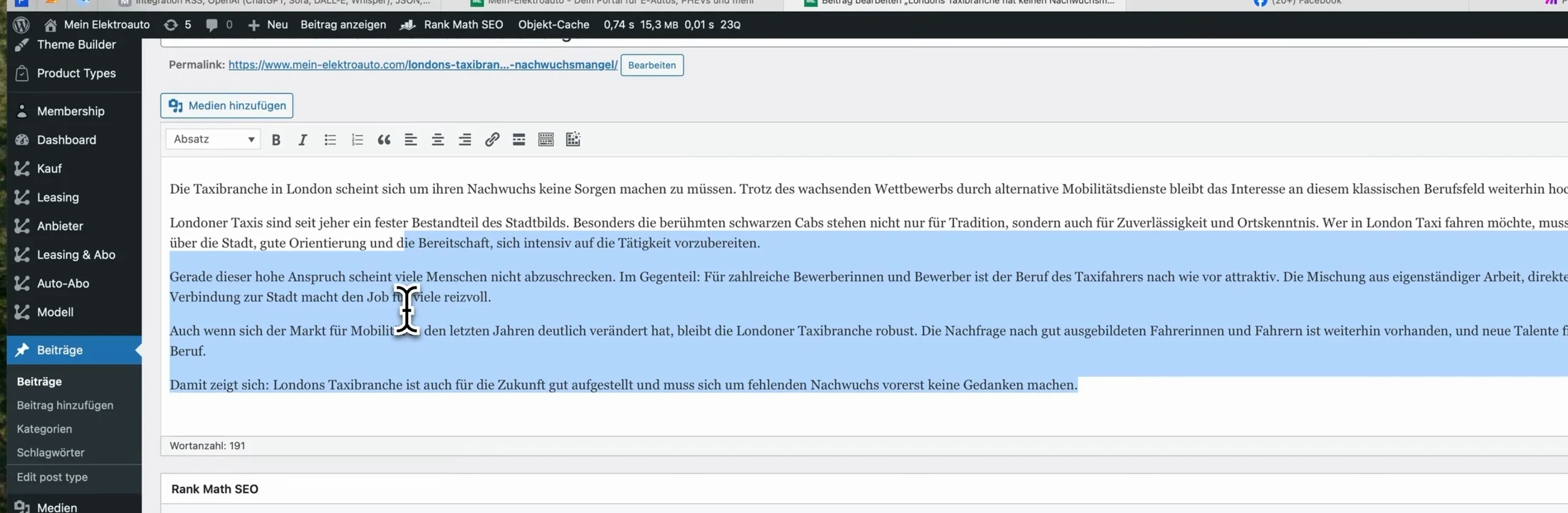
Das Ergebnis ist erst einmal sehr kurz. Kein Wunder: Ich habe ein Mini-Modell genutzt, keinen guten Prompt und keinen vollständigen Artikel als Grundlage. Du siehst aber, wie einfach es technisch ist. Du könntest zusätzlich zum Beispiel Gemini mit Nano Banana für ein Beitragsbild aufrufen.
Mein Rat: nicht einfach kopieren
Inhalte anderer automatisch zu kopieren oder umzuschreiben, würde ich dir nicht nahelegen. Das schafft keinen Mehrwert, und wenn das jeder tut, gibt es irgendwann immer weniger echte journalistische Arbeit, auf der man aufbauen kann.
Sinnvoller ist ein Ausbau zum Beispiel als Daily Summary: Make sammelt tagsüber mehrere Meldungen, lässt am Abend die KI entscheiden, welche relevant sind, und fasst sie in einem eigenen Beitrag zusammen. Dann ist es nicht mehr nur eine Kopie.
Fazit
Mit Make.com verbindest du WordPress, KI und Social Media in wenigen Minuten, und für den Anfang reicht der kostenlose Plan. Das Teilen neuer Beiträge mit einer KI-Caption ist für mich der sinnvollste Einstieg. Plane dabei einen Social Media Planner ein und denk an den Zwischenschritt für das Beitragsbild. Hast du weitere Ideen für Automationen mit WordPress? Schreib sie mir gern in die Kommentare unter dem Video.
Häufige Fragen
Ist Make.com kostenlos?
Ja, es gibt einen kostenlosen Plan mit zwei Szenarien und bis zu 1.000 Credits im Monat. Szenarien laufen dort höchstens alle 15 Minuten. Bezahlte Pläne starten bei 9 US-Dollar im Monat für 10.000 Credits bei jährlicher Zahlung (Stand April 2026).
Wie verbinde ich WordPress mit Make?
Installiere in WordPress das Plugin Make Connector und kopiere den API-Key aus dem neuen Menüpunkt Make. In Make legst du eine WordPress-Verbindung mit deiner URL plus /wp-json/ und diesem Key an.
Brauche ich einen eigenen OpenAI-Account?
Nein. Mit dem Modul Simple text prompt nutzt du OpenAI ohne eigenen Account, die Tokens werden von deinen Make-Credits abgezogen. Mit eigenem API-Key von platform.openai.com zahlst du die originalen API-Kosten.
Kann ich mit Make auf X (Twitter) posten?
Nicht direkt. Make hat die X-Integration entfernt, weil die API sehr teuer geworden ist. Ein Social Media Planner wie Vista Social, Buffer oder Hootsuite ist die bessere Lösung.
Warum wird mein Beitragsbild nicht übertragen?
Watch Posts liefert im Feld Featured media nur die ID des Bildes. Mit dem Modul WordPress Get a Media Item holst du zu dieser ID die Quell-URL und übergibst sie an das nächste Modul.