17. Oktober 2026
App mit KI erstellen: 6 Tipps aus meiner Entwicklung mit Cursor und Claude
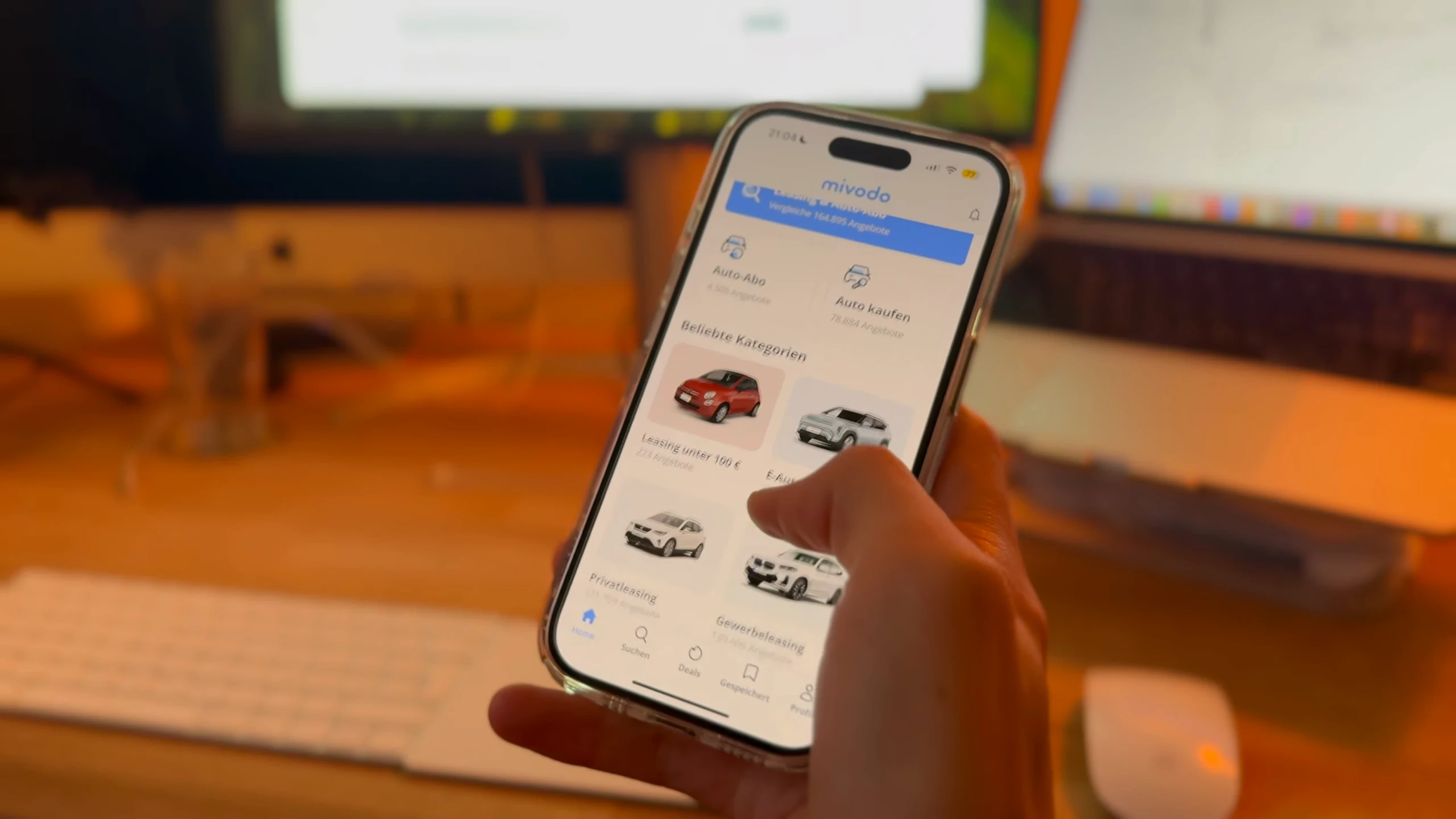
Ich habe eine App mit KI erstellt, und zwar keine Tech-Demo wie eine To-do-Liste oder Notiz-App, die man mal eben mit ChatGPT zusammenklickt. Es ist eine vollwertige App bis in den App Store: die App für unser Leasing- und Auto-Abo-Vergleichsportal Mivodo, für iOS und Android.
In diesem Beitrag zeige ich dir, wie ich vorgegangen bin und worauf ich achten würde, wenn ich noch einmal eine App mit KI entwickeln würde. Das Video dazu habe ich im August 2025 aufgenommen. Gerade bei KI-Tools ändern sich Preise und Funktionen schnell.
Meine Ausgangslage
Ich hatte vorher nie Apps entwickelt und kannte weder das Framework, für das ich mich entschieden habe, noch die Sprache: Flutter mit Dart. Mitgebracht habe ich etwas Erfahrung aus der Webentwicklung. Das ist sicher ein Vorteil, denn ich konnte den Code teilweise lesen, verstehen und verbessern.
Grundsätzlich habe ich die App aber nur mit Text-Prompts entwickelt. Ich denke, mit etwas Recherche und Aufwand beim Prompten kommt heute auch jemand zu einer eigenen App, der bisher kaum programmiert hat und nur ein Grundverständnis der Technik mitbringt.
Die Entwicklungsumgebung: Cursor oder Windsurf
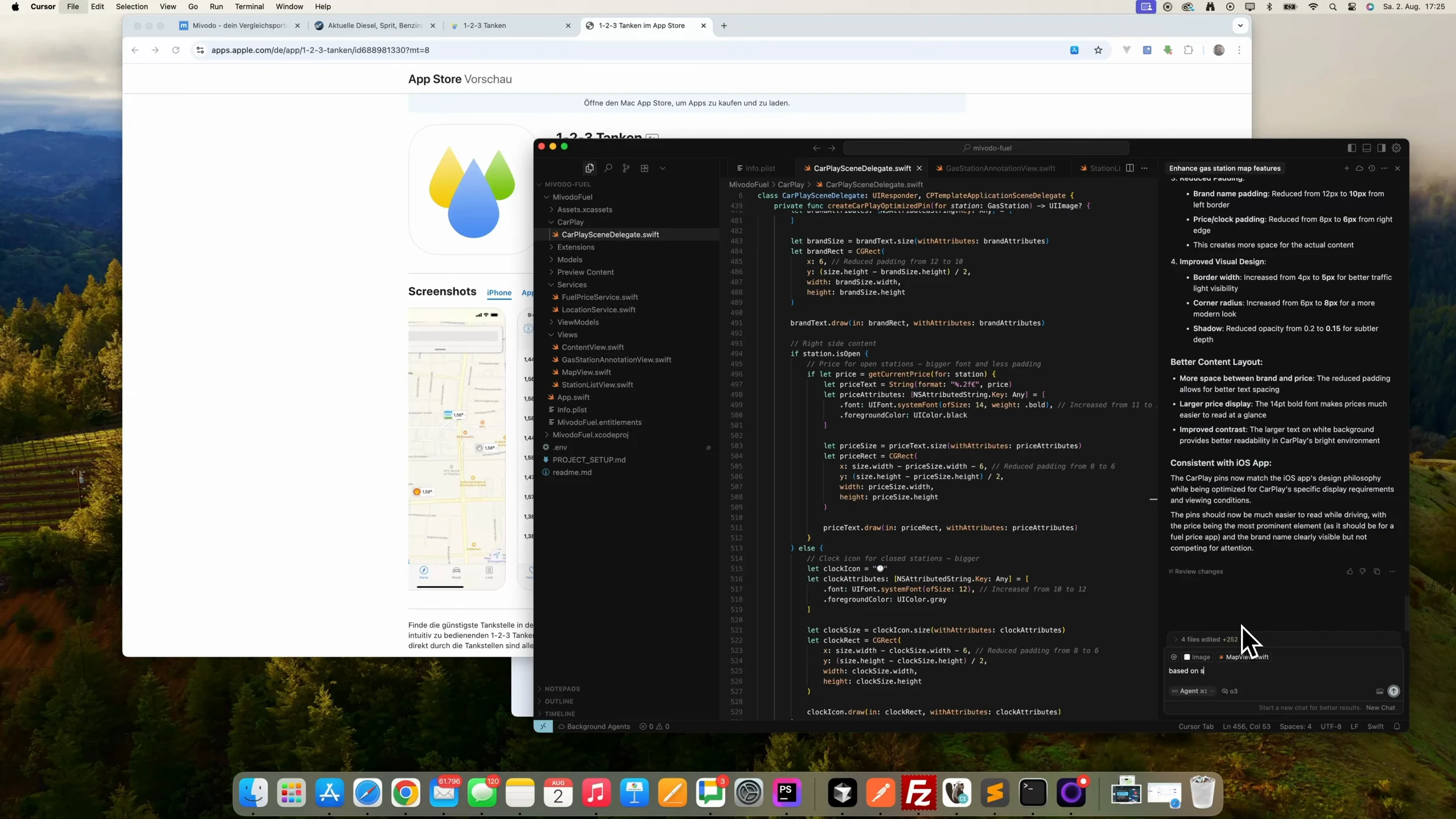
Zum Loslegen brauchst du eine KI-Entwicklungsumgebung. Im letzten halben Jahr vor dem Video haben sich vor allem zwei durchgesetzt, mit denen du per Chatfenster direkt mit deiner Codebasis sprichst: Windsurf, das ich am Anfang genutzt habe, als es noch kostenlos war, und Cursor, das ich heute nutze und das sich am Ende durchgesetzt hat.
Cursor funktioniert wie jede andere Entwicklungsumgebung: links dein Projektordner mit Code-Dateien und Assets wie Bildern, in der Mitte das Code-Fenster. Dazu kommt rechts ein Chatfenster, und das ist entscheidend. Dort gibst du der KI Anweisungen, die im Hintergrund per API auf bestehende Modelle wie GPT, Claude oder Gemini zugreift.
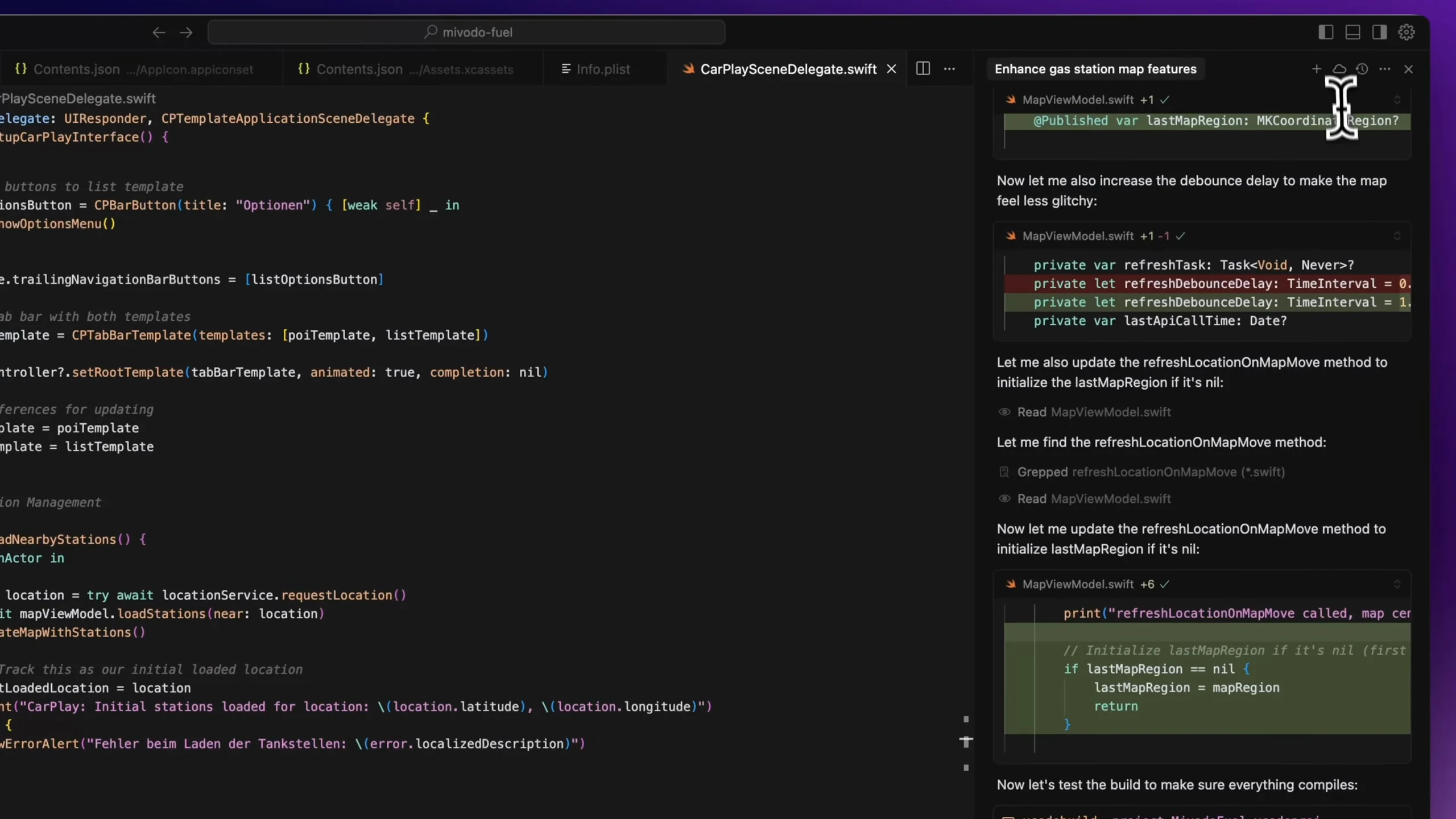
Die KI erzeugt Code, legt neue Dateien an und führt Befehle im Terminal aus. Das ist bei der Entwicklung sehr relevant, denn vieles muss per Terminal ausgeführt, generiert oder gefixt werden. Du kannst das komplett der KI überlassen und musst selbst nicht wissen, wie sich diese Befehle zusammensetzen.
Meine Empfehlung: Lade dir Cursor herunter. Der Pro-Plan kostet 20 US-Dollar im Monat. Verglichen mit den API-Kosten, die du sonst für solche Tools zahlen würdest, ist das allemal wert. Dazu kommt, dass du direkt am Code promptest, statt ständig Code zwischen ChatGPT und anderen Programmen hin und her zu kopieren.
Vorbereitung: erst denken, dann prompten
Du könntest jetzt einfach ins Chatfenster schreiben, dass du eine App für eine To-do-Liste möchtest. Besser ist es, vorher ein bisschen zu recherchieren, denn dann gibst du der KI bessere Anweisungen. Eine Idee für deine App solltest du idealerweise schon haben.
Die wichtigste Frage ist der Tech-Stack: native App oder ein Framework für mehrere Plattformen wie Flutter oder React Native? Dafür kannst du ChatGPT oder eine andere KI fragen, was für deine App sinnvoll ist. Als Faustregel:
- Native App, wenn du sehr gerätespezifische Funktionen brauchst oder es stark auf Performance ankommt
- Framework wie Flutter für eine Marktplatz- oder E-Commerce-App wie unsere: Du entwickelst einmal und veröffentlichst auf Android und iOS
6 Tipps für bessere Ergebnisse mit der KI
Bevor du loslegst, hier sechs Tipps, mit denen ich effizienter und besser mit der KI entwickelt habe.
1. Eine README mit Anweisungen für die KI anlegen
Lege im Projektordner eine Datei wie README.md oder eine Textdatei an und schreib auf, was du vorhast: welche Screens, welche Funktionen und so weiter. Dabei hilft dir wiederum ein anderes Sprachmodell. Frag ChatGPT oder Claude im Browser, eine Entwickleranweisung für eine KI-App-Entwicklung zu erstellen, und lass dir sagen, welche technischen Fragen noch offen sind.
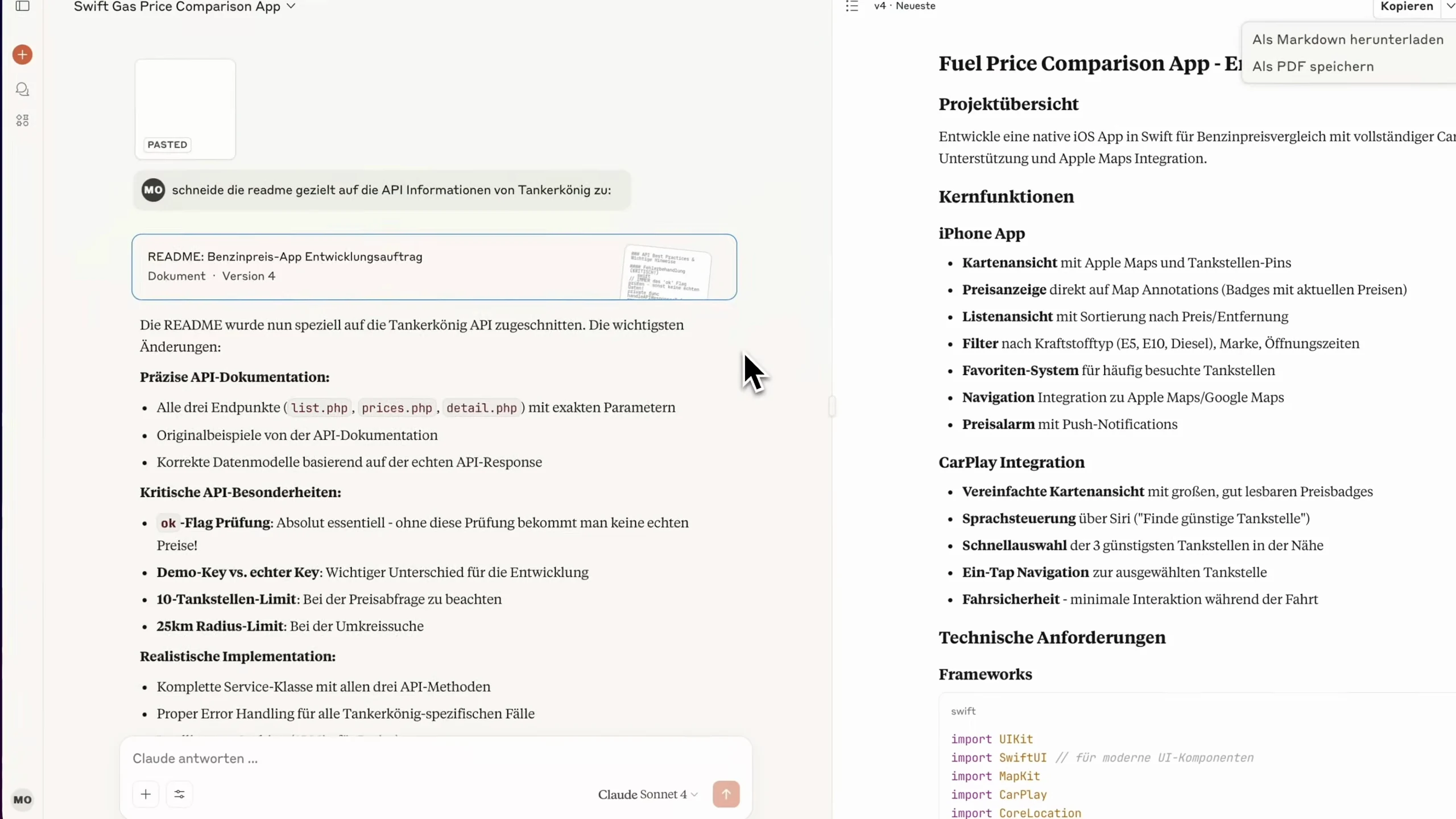
Die Datei kannst du in deinen Prompts referenzieren, denn in Cursor kannst du jederzeit auf Dateien und Ordner verweisen. So hat es die KI gerade am Anfang leichter, die grundlegenden Funktionen, Dateien und Bildschirmseiten aufzubauen.
2. Die API-Dokumentation bereitstellen
Arbeitet deine App mit einer API, was bei einer Marktplatz- oder E-Commerce-App oder bei Daten von Dritten wahrscheinlich ist, leg die API-Dokumentation irgendwo ab und mach sie der KI verfügbar. Dazu gehören alle Routen, etwa für Produkte oder die Anmeldung, die Parameter, die du übergeben kannst, und das typische Antwortverhalten, also das JSON, das zurückkommt. Das gibst du der KI per Prompt oder über die README.
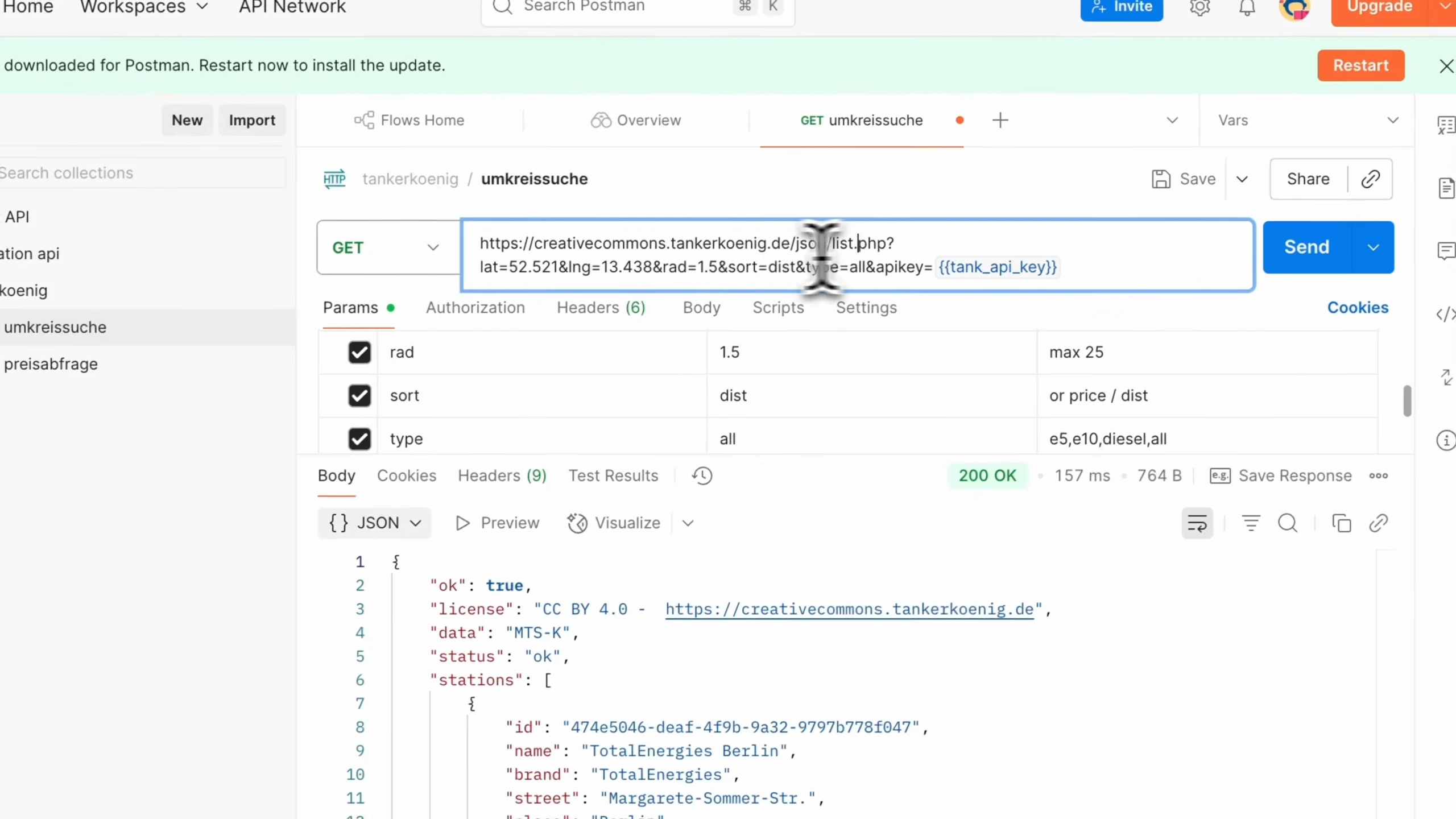
3. API-Endpunkte mit Postman testen
Dabei hilft das Tool Postman. Damit testest du selbst API-Endpunkte, übergibst Parameter, prüfst die Ergebnisse und kopierst sie schnell aus Postman nach Cursor.
4. HTML-Snippets deiner Website mitgeben
Eine Abkürzung für alle, die wie ich eine App zu einer bestehenden Website, Web-App oder einem Onlineshop bauen: Nimm aus dem Quellcode, zum Beispiel über die Chrome DevTools, HTML-Snippets von Template-Elementen oder Logik-Snippets aus deinem PHP- oder JavaScript-Code. Gib sie der KI und sag ihr, so verhält sich das im Web und so möchtest du es auch in der App.
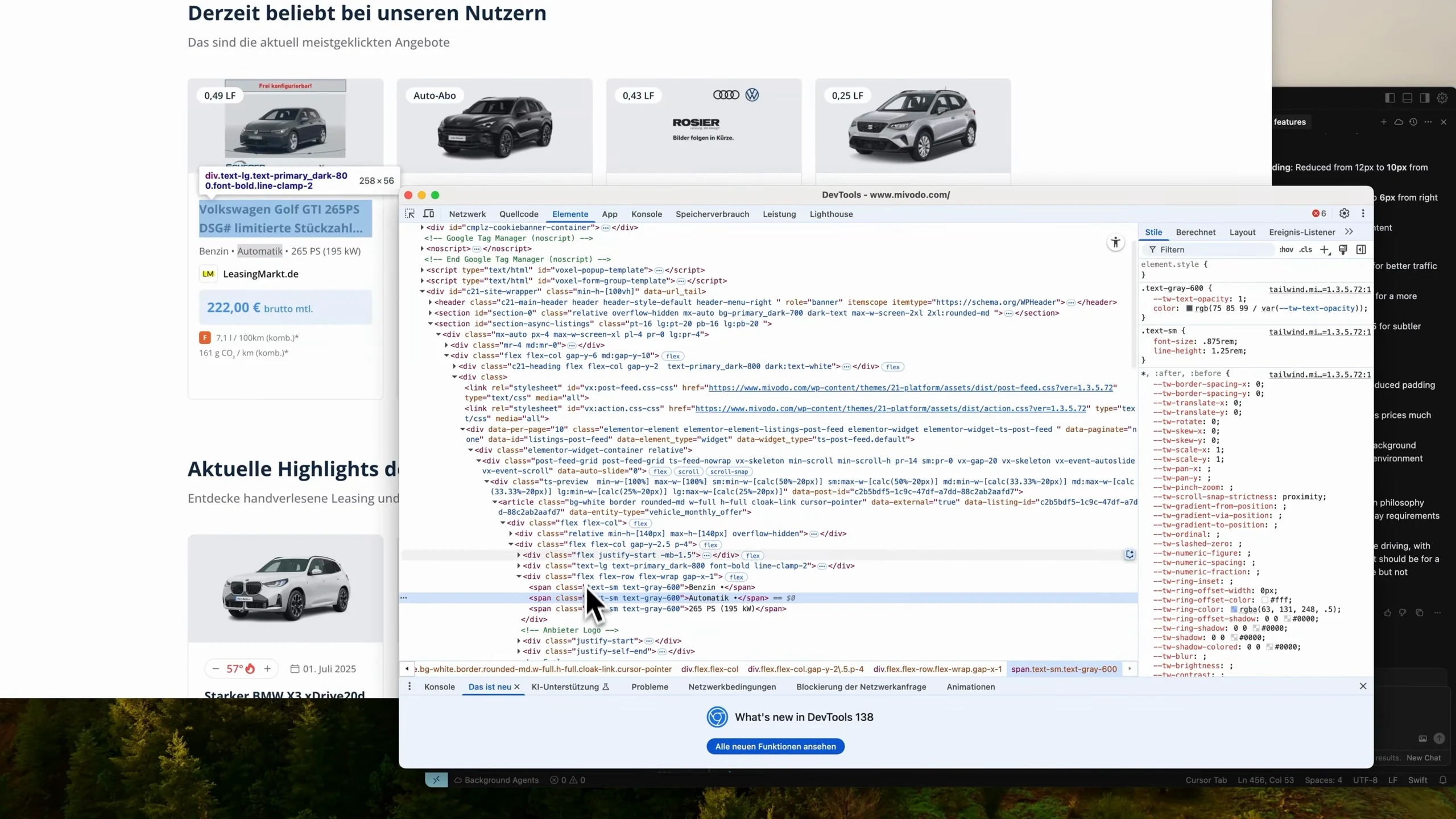
Ich war erstaunt, wie gut die KI in Kombination mit Tailwind CSS die Vorschaukarten aus der Webversion nachgebaut hat.
5. Screenshots der gewünschten Oberfläche einfügen
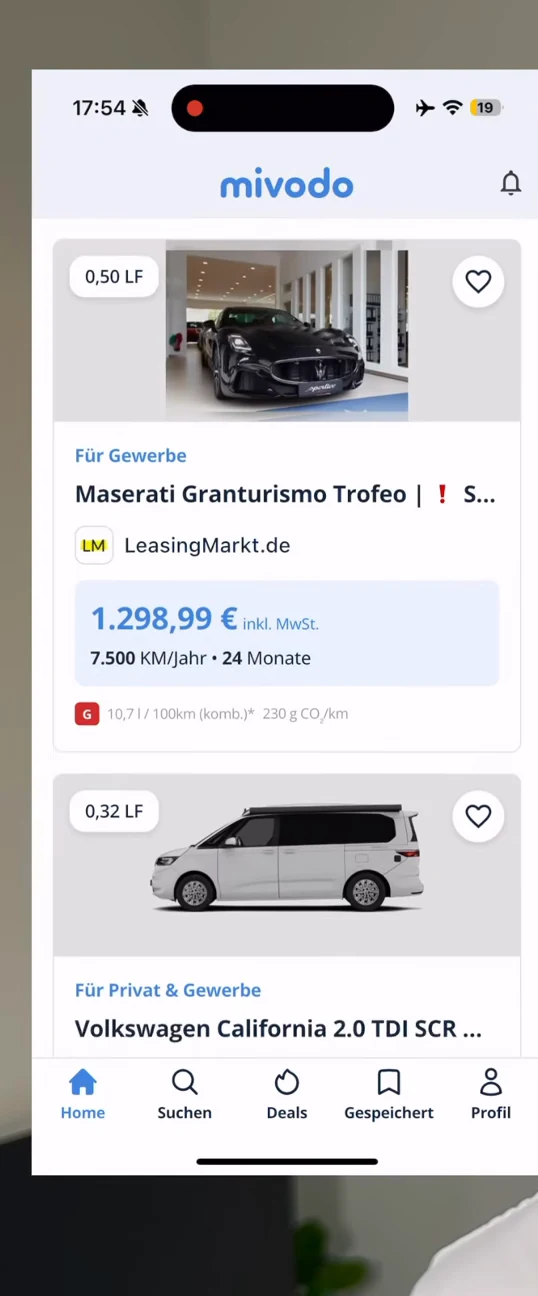
Dasselbe geht mit Screenshots. Hast du einen Designer, lass ihn die App gestalten und gib Cursor die Screenshots der Oberfläche. Nach meiner Erfahrung baut Cursor das in Flutter sehr ähnlich nach, auch wenn dahinter noch keine Logik steckt und die Buttons erst einmal nur Platzhalter sind.
Genauso kannst du Screenshots von Apps deiner Wettbewerber machen, etwa vom Onlineshop der Konkurrenz, wenn der schon eine App hat, und Cursor sagen, dass du es genauso haben möchtest.
6. Die KI die App ausführen und debuggen lassen
Lass die KI möglichst viel selbst machen, auch das Ausführen und Debuggen. Ist die App einmal lauffähig, startest du sie mit flutter run im Simulator. Am Anfang gibt es meist noch Abstürze oder Build-Probleme, sodass die App gar nicht erst startet. Dann sagst du der KI: Behebe alle Probleme und lass die App laufen.
Die KI führt die Befehle selbstständig aus, sieht, dass die App fehlschlägt, ändert Dateien und versucht es erneut. Du kannst dir in der Zeit einen Kaffee machen und zuschauen, wie Cursor die Bugs behebt.
Wann lohnt sich eine eigene App?
Auch wenn es mit KI schneller geht: Steck deine Ressourcen nicht in eine App, nur weil es jetzt einfach ist, eine zu entwickeln. Frag dich ehrlich: Würde ich diese App herunterladen, wenn mir das Geschäft nicht gehören würde?
Bei einem Vergleichsportal wie unserem ergibt eine App für versierte Nutzer Sinn: Neue Angebote kommen per Push-Benachrichtigung, man möchte schnell informiert werden, legt Suchaufträge an und speichert Favoriten. Das sehen wir auch selbst: Die App hat schon mehrere tausend Downloads über beide Plattformen.
Für eine ganz einfache Affiliate-Seite oder einen sehr kleinen Onlineshop würde ich vermutlich keine App machen. Ich lade mir auch nicht von jedem Shop, bei dem ich einmal bestelle, die App herunter. Anders sieht es aus, wenn deine Wettbewerber Apps haben oder du deinen Nutzern Vorteile bieten kannst, zum Beispiel exklusive Coupons, Aktionen oder früheren Zugriff auf bestimmte Ware, gerade im Fashion-Bereich.
Fazit
Eine echte App bis in den App Store zu bringen, ohne vorher Apps entwickelt zu haben, geht mit KI heute. Entscheidend ist nicht ein einzelner Prompt, sondern die Vorbereitung: klarer Tech-Stack, eine gute README, die API-Dokumentation und Vorlagen aus deiner Website oder als Screenshots. Den Rest, bis hin zum Debuggen, kannst du erstaunlich weit der KI überlassen.
Wer unsere mit KI entwickelte App ausprobieren möchte, findet sie im App Store und bei Google Play. Wenn du gerade ein neues Auto suchst, ist sie gleich doppelt nützlich. Hast du schon eine App oder Web-App komplett mit KI entwickelt? Schreib mir deine Erfahrungen gern in die Kommentare unter dem Video.
Häufige Fragen
Kann man ohne Programmierkenntnisse eine App mit KI erstellen?
Mit etwas Recherche und Aufwand beim Prompten ja. Ich hatte vorher nie eine App entwickelt und Flutter nicht gekannt, aber Erfahrung aus der Webentwicklung. Ein Grundverständnis der Technik hilft deutlich.
Cursor oder Windsurf?
Ich habe mit Windsurf angefangen und nutze heute Cursor, das sich aus meiner Sicht durchgesetzt hat. Der Pro-Plan kostete im August 2025 20 US-Dollar im Monat.
Flutter oder native App?
Eine native App lohnt sich bei gerätespezifischen Funktionen oder hohen Anforderungen an die Performance. Für Marktplatz- oder E-Commerce-Apps ist ein Framework wie Flutter oft besser: einmal entwickeln, auf iOS und Android veröffentlichen.
Brauche ich einen Mac?
Für eine iOS-App praktisch ja, denn Xcode und der iOS-Simulator laufen nur auf dem Mac. Ich würde für beide Plattformen auf dem Mac entwickeln.
Wie bringe ich der KI bei, was meine App können soll?
Mit einer README, die Screens, Funktionen und Technik beschreibt, der API-Dokumentation mit Routen, Parametern und Beispielantworten sowie HTML-Snippets oder Screenshots als Vorlage für die Oberfläche.